Mostrando las entradas con la etiqueta FC5. Mostrar todas las entradas

2/12/2006

Configuración - Programas Multimedia IV

Para implementar otra solución a nivel de ejecución de plugins Vst y Vsti, se puede utilizar el paquete dssi-vst, para esto debemos descargar las fuentes desde el sitio indicado:

http://sourceforge.net/project/showfiles.php?group_id=104230&package_id=127571


Luego verificamos que se encuentren satisfechas las dependencias para compilar nuestra aplicación. Estas son, el paquete de desarrollo de wine , el de liblo, y el SDK de steinberg, si realizaron la compilación del fst de seguro que están satisfechas las dependencias, de lo contrario se debe descargar el paquete wine-devel y liblo-devel , además el SDK de steinberg desde los sitios indicados en el artículo Programas Multimedia III. Recuerden descargar la versión 2.4 del SDK para este procedimiento.

sudo yum install wine-devel liblo-devel ladspa-devel dssi-devel

Descargamos el paquete dssi-vst_0.4.tar.bz2 y nos disponemos a compilar , NOTA: Se debe haber seleccionado el grupo de paquetes para desarrollo en la instalación básica del FC, o haberlos instalado posteriormente.(gcc, make, autoconf...etc)


Descomprimimos :

tar xjvf dssi-vst_0.4.tar.bz2


Entramos a la carpeta creada

cd dssi-vst-0.4


Extraemos el contenido del sdk de steinberg

unzip vst_sdk2_4_rev2.zip

En este paso se debe modificar el archivo Makefile, para evitar un error del enlazador,

gedit Makefile

Buscar en la línea 4

LDFLAGS

debe quedar

LDFLAGS = -lpthread

Guardar los cambios del archivo.

A partir de la revision 2 del sdk2.4, se deben realizar otras modificaciones en las fuentes originales del dssi-vst.
Editamos el archivo dssi-vst-server.cpp y modificamos...

gedit dssi-vst-server.cpp

La línea 739 debe quedar:

case DEPRECATED_VST_SYMBOL(audioMasterPinConnected):

Guardar cambios.

Iniciar la compilación:

make


sudo make install

Si todo va bien, nos debe generar las librerías y ejecutables necesarios para su funcionamiento:

dssi-vst_gui
dssi-vst-scanner.exe.so
dssi-vst-server.exe.so
dssi-vst-scanner
dssi-vst-server
dssi-vst.so

vsthost


Para utilizar el dssi-vst, tenemos que asegurarnos que las variables de entorno DSSI_PATH (directorio(s) donde se encuentran las librerías del dssi) y VST_PATH(Directorio(s) donde almacenamos los VST) se hallan declarado de forma apropiada, recuerden que podemos utilizar varias rutas o directorios en cada una de las variables de entorno, si las separamos con dos puntos (:). Ej:

Abrimos una terminal :

export VST_PATH=/vstplugins
export DSSI_PATH=/usr/local/lib/dssi:/usr/lib/dssi

Recuerdan que les comenté que almaceno los plugins en el directorio /vstplugins ..., este debe tener el nombre de la carpeta que ustedes utilicen para guardar sus VST. Ahora, para verificar que nuestras variables están bien podemos ejecutar:

echo $VST_PATH
echo $DSSI_PATH

Si deseamos que los cambios queden de forma definitiva en el sistema:

editamos el archivo .bashrc que se encuentra en nuestro home

gedit .bashrc

y añadimos las dos variables de entorno al final del archivo.

export VST_PATH=/vstplugins
export DSSI_PATH=/usr/local/lib/dssi:/usr/lib/dssi

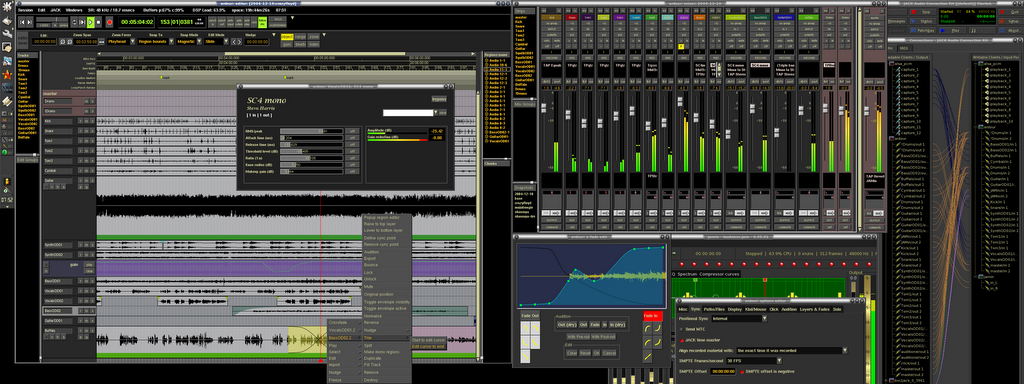
Para probar que el dssi-vst funciona, podemos abrir el Rosegarden4 y verificar que nos aparezcan los efectos e instrumentos VST,

En este caso, el dssi-vst no reconoce la interfaz de usuario, pero si el efecto como tal y sus parámetros a modificar...

18/11/2006

Configuración - Programas Multimedia III

Ahora nos disponemos a instalar y configurar los aplicativos que nos van a permitir utilizar los dispositivos VST, VSTi, como les comentaba en la entrega anterior, para esto debemos tener instalado y funcionando el repositorio del CCRMA.

Los programas que nos facilitan el uso de estos dispositivos son fst y dssi-vst, estos no se encuentran en ningún repositorio de Fedora, debido a las restricciones de Steinberg, por lo tanto hay que descargar las fuentes desde los sitios de cada uno de los paquetes.

En comparación, estas dos aplicaciones, son, digamos complementarias, pero bien se puede utilizar solo una de ellas, para ejecutar vst, la diferencia radica en los plugins que cada una de estas soporta, y la manera en que los ejecuta, por ejemplo fst utiliza siempre el kit de conexión de audio jack, por lo tanto debemos manejar las conexiones por medio de qjackctrl, en cambio dssi-vst, se puede utilizar directamente desde programas como Rosegarden4, que soportan este tipo de tecnología. En general fst, soporta mayor cantidad de plugins que dssi-vst.

Las fuentes se descargan :

para fst

wget http://galan.sf.net/fst-1.8.tar.gz


para dssi-vst

http://sourceforge.net/project/showfiles.php?group_id=104230&package_id=127571
Seleccionamos la última versión dssi-vst_0.4.tar.bz2

*-*-*-*-*-*-*-*-*-*-*-*-*-*-*-*-*-*-*-*-*-*-*-*-*-*-*-*-*-*-*-*-*-*-*-*-*-*-*-*-*-*-*-*-*-*-*-*-*


Para compilar jack_fst, debemos verificar que los paquetes lash, jack y wine, con sus correspondientes paquetes devel se encuentren en nuestro sistema.

Por ejemplo:

sudo yum install lash* jack* wine*

O más específico

sudo yum install jack-audio-connection-kit-devel wine-devel lash-devel

Seguido descargamos el SDK de Steinberg desde:

http://www.steinberg.de/324+M54a708de802.html

o desde :

http://ygrabit.steinberg.de/~ygrabit/public_html/index.html


Para jack_fst descargamos la versión 2.3, y para dssi-vst la 2.4.

Es recomendable mejor utilizar el entorno gráfico para todas estas descompresiones y copias que vamos a realizar en estos pasos.

Descomprimimos el paquete de fst:

tar xvzf fst-1.8.tar.gz

descomprimimos el paquete descargado de Steinberg.

unzip vst_sdk2_3.zip

entramos a la carpeta creada, en mi caso

cd vst_sdk2_3.zip_FILES

descomprimimos el zip que se encuentra aquí

unzip vst_sdk2_3.zip

y movemos toda la carpeta que nos interesa a la carpeta del fst-1.8

mv vstsdk2.3/ ~/fst-1.8/

Esto suponiendo que el fst se encuentre en nuestro home.

Ahora entramos a la carpeta del fst y compilamos,

cd ~/fst-1.8

make

Si todo va bien, se deben generar 2 archivos, un ejecutable "fst" y una librería "fst.exe.so"

En mi caso personal, me gusta interpretar la guitarra eléctrica, y manejar los efectos con Guitar Rig, para esto instalo la aplicación, que funciona perfectamente con el wine ("la instalación"), y para ejecutar el efecto VST:

Iniciamos JACK

Aplicaciones >> Sonido y Vídeo >> qjackctl > start

Iniciamos el servidor LASH ("lashd"), y lo enviamos al background

lashd &

Entramos por consola a la carpeta donde está el fst y ejecuto:

./fst /path/donde_está/plugin.dll

por ejemplo

./fst "/vstplugins/Guitar Rig.dll"

Es importante almacenar todos los plugins en una sola carpeta, en este caso /vstplugins

Si por alguna razón, el plugin se zombifica (No carga, pero no da error), se puede iniciar el fst con la opción -r:

./fst -r "/vstplugins/Guitar Rig.dll"

Las conexiones de audio y/o midi se deben manejar por medio de qjackctl.

En la siguiente entrega, dssi-vst.


17/11/2006

Configuración - Programas Multimedia II

El sistema de audio para GNU/Linux, a mi parecer es uno de los más interesantes aparte de poderoso, para manejar implementaciones a todo nivel, bien sea profesionales, amateurs o usuarios finales. Por experiencia propia, he constatado como con el Kernel del CCRMA en cualquier versión de FC, hasta la 5, por ahora, se logra obtener una configuración de equipo para interpretaciones en vivo, manejando efectos VST y VSTi. Una combinación de kernel en tiempo real, aplicaciones como (Rosegarden , Muse, y Ardour) esta última, super recomendada , y el emulador Wine. El resultado es fenomenal, porque con una tarjeta de sonido SoundBlaster live, y un pc, se pueden manejar los efectos profesionales de audio, instrumentos, midi, etc, como si tuvieramos un Mac. Guardando las distancias entre aplicativos como Cubase o Pro Tools, pero no muy lejos de ellos, la verdad todo está, me parece, en el impacto gráfico de la aplicación, porque los resultados finales son muy interesantes.


Entre otras ventajas y cualidades de FC , encontramos su capacidad para reproducir gran cantidad de tipos de archivo ( mp3, wma, mpc, ogg, wav, aiff, au, ircam,..) conversión entre estos mismos, captura, edición y todo lo relacionado con producción de audio.

Con programas que comienzan por el sox, lame, ffmpeg, el mismo mencoder, mplayer, hasta estos aplicativos totalmente profesionales, nos representan el poder para manipular casi cualquier tipo de solución multimedia.

Para instalar el CCRMA, debemos hacer lo siguiente, (Este apartado es como dije para FC5),
vamos a instalar los repositorios:

Instalamos las firmas del repositorio (desde Internet)

sudo rpm --import http://ccrma.stanford.edu/planetccrma/RPM-GPG-KEY.planetccrma.txt

Luego, hay que actualizar el yum, con el paquete que se encuentra en el CCRMA, debido a que nos permite instalaciones del Kernel más antiguos que los predispuestos en core y updates.

sudo rpm -Uvh http://ccrma.stanford.edu/planetccrma/mirror/fedora/linux\
/planetccrma/5/i386/yum-2.6.1-0.1.rhfc5.ccrma.noarch.rpm


El paso siguiente es configurar yum con los repositorios pertinentes

sudo rpm -Uvh http://ccrma.stanford.edu/planetccrma/mirror/fedora/linux/planetccrma/5/i386\
/planetccrma-repo-1.0-2.rhfc5.ccrma.noarch.rpm


Y sincronizar repositorios...

yum check-update

Antes de la instalación de los Kernels se debe editar la configuración del siguiente plugin y deshabilitarlo, deshabilitarlo es "Enable=0":

sudo gedit /etc/yum/pluginconf.d/installonlyn.conf

de forma predeterminada, este plugin mantiene los 2 kernels más actuales en el sistema, y elimina cualquier otro más antiguo, y como vamos a experimentar con otros kernels, es importante mantenerlo deshabilitado, púes nos borraría el kernel con que funciona originalmente el sistema.

Lo siguiente es habilitar yum para que nos permita instalar paquetes del kernel con versiones anteriores a las existentes, algunas veces (muchas), el kernel del CCRMA tiene una versión anterior al predispuesto por el FC, para esto:

sudo gedit /etc/yum.conf

Hay que añadir la línea:

oldpackage=1

La diferencia de los paquetes que se encuentran alojados en el CCRMA, aparte de los kernels parchados y las versiones especiales y más actuales de los drivers ALSA, incluye herramientas y paquetes que no son parte del FC normal. Todas estas modificaciones en favor de mejorar la latencia de la tarjeta de sonido.

En cuanto a los kernels, la configuración más conservadora es la del PREEMPT_DESKTOP, y la más aventurera es la de PREEMPT_RT.

Para instalar el kernel del Planeta CCRMA PREEMPT_DESKTOP escribimos:

sudo yum install planetccrma-core

Para instalar el kernel del Planeta CCRMA PREEMPT_RT

sudo yum install planetccrma-core-edge

Para instalar el kernel del Planeta CCRMA en modo multiprocesador

sudo yum install planetccrma-core-smp

sudo yum install planetccrma-core-edge-smp

Luego reiniciamos el sistema, y seleccionamos uno de los kernels instalados....

Aplicaciones que no debemos dejar por fuera...

sudo yum install rosegarden4 hydrogen hydrogen-drumkits jack-audio-connection-kit ardour dssi fil-plugins jamin muse qjackctl

En la siguiente sección de programas multimedia, vamos a instalar los aplicativos que nos permiten ejecutar los efectos VST y los instrumentos VSTi.