Ahora nos disponemos a instalar y configurar los aplicativos que nos van a permitir utilizar los dispositivos VST, VSTi, como les comentaba en la entrega anterior, para esto debemos tener instalado y funcionando el repositorio del CCRMA.
Los programas que nos facilitan el uso de estos dispositivos son fst y dssi-vst, estos no se encuentran en ningún repositorio de Fedora, debido a las restricciones de Steinberg, por lo tanto hay que descargar las fuentes desde los sitios de cada uno de los paquetes.
En comparación, estas dos aplicaciones, son, digamos complementarias, pero bien se puede utilizar solo una de ellas, para ejecutar vst, la diferencia radica en los plugins que cada una de estas soporta, y la manera en que los ejecuta, por ejemplo fst utiliza siempre el kit de conexión de audio jack, por lo tanto debemos manejar las conexiones por medio de qjackctrl, en cambio dssi-vst, se puede utilizar directamente desde programas como Rosegarden4, que soportan este tipo de tecnología. En general fst, soporta mayor cantidad de plugins que dssi-vst.
Las fuentes se descargan :
para fst
wget http://galan.sf.net/fst-1.8.tar.gz
para dssi-vst
http://sourceforge.net/project/showfiles.php?group_id=104230&package_id=127571
Seleccionamos la última versión dssi-vst_0.4.tar.bz2
*-*-*-*-*-*-*-*-*-*-*-*-*-*-*-*-*-*-*-*-*-*-*-*-*-*-*-*-*-*-*-*-*-*-*-*-*-*-*-*-*-*-*-*-*-*-*-*-*
Para compilar jack_fst, debemos verificar que los paquetes lash, jack y wine, con sus correspondientes paquetes devel se encuentren en nuestro sistema.
Por ejemplo:
sudo yum install lash* jack* wine*
O más específico
sudo yum install jack-audio-connection-kit-devel wine-devel lash-devel
Seguido descargamos el SDK de Steinberg desde:
http://www.steinberg.de/324+M54a708de802.html
o desde :
http://ygrabit.steinberg.de/~ygrabit/public_html/index.html
Para jack_fst descargamos la versión 2.3, y para dssi-vst la 2.4.
Es recomendable mejor utilizar el entorno gráfico para todas estas descompresiones y copias que vamos a realizar en estos pasos.
Descomprimimos el paquete de fst:
tar xvzf fst-1.8.tar.gz
descomprimimos el paquete descargado de Steinberg.
unzip vst_sdk2_3.zip
entramos a la carpeta creada, en mi caso
cd vst_sdk2_3.zip_FILES
descomprimimos el zip que se encuentra aquí
unzip vst_sdk2_3.zip
y movemos toda la carpeta que nos interesa a la carpeta del fst-1.8
mv vstsdk2.3/ ~/fst-1.8/
Esto suponiendo que el fst se encuentre en nuestro home.
Ahora entramos a la carpeta del fst y compilamos,
cd ~/fst-1.8
make
Si todo va bien, se deben generar 2 archivos, un ejecutable "fst" y una librería "fst.exe.so"
En mi caso personal, me gusta interpretar la guitarra eléctrica, y manejar los efectos con Guitar Rig, para esto instalo la aplicación, que funciona perfectamente con el wine ("la instalación"), y para ejecutar el efecto VST:
Iniciamos JACK
Aplicaciones >> Sonido y Vídeo >> qjackctl > start
Iniciamos el servidor LASH ("lashd"), y lo enviamos al background
lashd &
Entramos por consola a la carpeta donde está el fst y ejecuto:
./fst /path/donde_está/plugin.dll
por ejemplo
./fst "/vstplugins/Guitar Rig.dll"
Es importante almacenar todos los plugins en una sola carpeta, en este caso /vstplugins
Si por alguna razón, el plugin se zombifica (No carga, pero no da error), se puede iniciar el fst con la opción -r:
./fst -r "/vstplugins/Guitar Rig.dll"
Las conexiones de audio y/o midi se deben manejar por medio de qjackctl.
En la siguiente entrega, dssi-vst.
Mostrando las entradas con la etiqueta Configuración FC6. Mostrar todas las entradas
Mostrando las entradas con la etiqueta Configuración FC6. Mostrar todas las entradas

17/11/2006
Configuración - Programas Multimedia II
El sistema de audio para GNU/Linux, a mi parecer es uno de los más interesantes aparte de poderoso, para manejar implementaciones a todo nivel, bien sea profesionales, amateurs o usuarios finales. Por experiencia propia, he constatado como con el Kernel del CCRMA en cualquier versión de FC, hasta la 5, por ahora, se logra obtener una configuración de equipo para interpretaciones en vivo, manejando efectos VST y VSTi. Una combinación de kernel en tiempo real, aplicaciones como (Rosegarden , Muse, y Ardour) esta última, super recomendada , y el emulador Wine. El resultado es fenomenal, porque con una tarjeta de sonido SoundBlaster live, y un pc, se pueden manejar los efectos profesionales de audio, instrumentos, midi, etc, como si tuvieramos un Mac. Guardando las distancias entre aplicativos como Cubase o Pro Tools, pero no muy lejos de ellos, la verdad todo está, me parece, en el impacto gráfico de la aplicación, porque los resultados finales son muy interesantes.
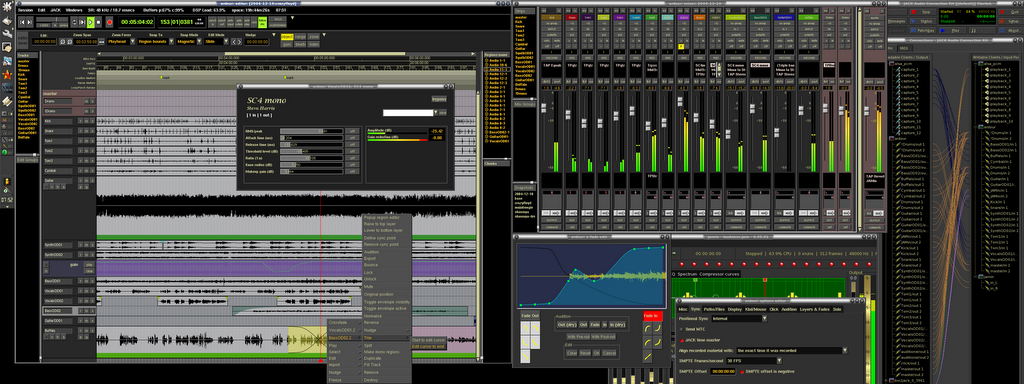
Entre otras ventajas y cualidades de FC , encontramos su capacidad para reproducir gran cantidad de tipos de archivo ( mp3, wma, mpc, ogg, wav, aiff, au, ircam,..) conversión entre estos mismos, captura, edición y todo lo relacionado con producción de audio.
Con programas que comienzan por el sox, lame, ffmpeg, el mismo mencoder, mplayer, hasta estos aplicativos totalmente profesionales, nos representan el poder para manipular casi cualquier tipo de solución multimedia.
Para instalar el CCRMA, debemos hacer lo siguiente, (Este apartado es como dije para FC5),
vamos a instalar los repositorios:
Instalamos las firmas del repositorio (desde Internet)
sudo rpm --import http://ccrma.stanford.edu/planetccrma/RPM-GPG-KEY.planetccrma.txt
Luego, hay que actualizar el yum, con el paquete que se encuentra en el CCRMA, debido a que nos permite instalaciones del Kernel más antiguos que los predispuestos en core y updates.
sudo rpm -Uvh http://ccrma.stanford.edu/planetccrma/mirror/fedora/linux\
/planetccrma/5/i386/yum-2.6.1-0.1.rhfc5.ccrma.noarch.rpm
El paso siguiente es configurar yum con los repositorios pertinentes
sudo rpm -Uvh http://ccrma.stanford.edu/planetccrma/mirror/fedora/linux/planetccrma/5/i386\
/planetccrma-repo-1.0-2.rhfc5.ccrma.noarch.rpm
Y sincronizar repositorios...
yum check-update
Antes de la instalación de los Kernels se debe editar la configuración del siguiente plugin y deshabilitarlo, deshabilitarlo es "Enable=0":
sudo gedit /etc/yum/pluginconf.d/installonlyn.conf
de forma predeterminada, este plugin mantiene los 2 kernels más actuales en el sistema, y elimina cualquier otro más antiguo, y como vamos a experimentar con otros kernels, es importante mantenerlo deshabilitado, púes nos borraría el kernel con que funciona originalmente el sistema.
Lo siguiente es habilitar yum para que nos permita instalar paquetes del kernel con versiones anteriores a las existentes, algunas veces (muchas), el kernel del CCRMA tiene una versión anterior al predispuesto por el FC, para esto:
sudo gedit /etc/yum.confHay que añadir la línea:
oldpackage=1
La diferencia de los paquetes que se encuentran alojados en el CCRMA, aparte de los kernels parchados y las versiones especiales y más actuales de los drivers ALSA, incluye herramientas y paquetes que no son parte del FC normal. Todas estas modificaciones en favor de mejorar la latencia de la tarjeta de sonido.
En cuanto a los kernels, la configuración más conservadora es la del PREEMPT_DESKTOP, y la más aventurera es la de PREEMPT_RT.
Para instalar el kernel del Planeta CCRMA PREEMPT_DESKTOP escribimos:
Para instalar el kernel del Planeta CCRMA PREEMPT_RT
sudo yum install planetccrma-core-edge
Para instalar el kernel del Planeta CCRMA en modo multiprocesador
sudo yum install planetccrma-core-smp
sudo yum install planetccrma-core-edge-smp
Luego reiniciamos el sistema, y seleccionamos uno de los kernels instalados....
Aplicaciones que no debemos dejar por fuera...
sudo yum install rosegarden4 hydrogen hydrogen-drumkits jack-audio-connection-kit ardour dssi fil-plugins jamin muse qjackctl
En la siguiente sección de programas multimedia, vamos a instalar los aplicativos que nos permiten ejecutar los efectos VST y los instrumentos VSTi.
15/11/2006
Configuración - Entorno gráfico X - III
AIGLX
sudo yum list | grep compiz
compiz.i386 0.0.13-0.32.20060817gi installed
compiz-devel.i386 0.0.13-0.32.20060817gi core
Si no se encuentra instalado,
sudo yum install compiz
El compiz también se puede instalar utilizando el menú
Aplicaciones > Agregar - Quitar software
Al estar instalado, podemos realizar la siguiente operación
En el menú
Sistema > Preferencias > Desktop Effects
Aparece un cuadro de diálogo,> Enable Desktop Effect
Una forma rápida de verificar si los efectos funcionan, aparte de mover las ventanas,
- Ctrl+ Alt+ Flecha (Izq-Der-Arr-Aba), Rotar cubo
- También Ctrl+Alt + Click Izquierdo en el desktop y manipular con el ratón sin soltar el click.
- Ctrl +Alt + Avpág - Plano
Ahora, que si NO se pueden activar los efectos, se debe verificar el archivo/etc/X11/xorg.conf
sudo gedit /etc/X11/xorg.conf
comprobamos que
En la sección Device exista :
Option "AddARGBGLXVisuals" "True"
Que exista:
Section "DRI"
Group 0
Mode 0666
En el FC6, no aparece la sección "Modules" de manera predeterminada, hay que crearla, y añadir:
Load "exmod"
Load "glx"
Si se está utilizando una ATi, hay que añadir además a la sección "Modules":
Load "dri"
Al realizar los cambios en el archivo de configuracion, hay que reiniciar el servidor X (Ctrl + Alt + Backspace).
Si cambian las ventanas y el comportamiento de ellas, podemos activar nuestro siguiente programa, el beryl...
Para esto vamos a instalar el repositorio (OBSOLETO)
cd /etc/yum.repos.d/
sudo wget http://wilsonet.com/packages/beryl/beryl.repo
Y luego instalamos el nuevo administrador de ventanas (OBSOLETO)
sudo yum -y install beryl-core beryl-manager beryl-plugins beryl-settings emerald emerald-themes
Ahora no hay necesidad de configurar repositorios adicionales, puesto que el beryl hace parte de extras...
sudo yum install beryl-gnome
o
sudo yum install beryl-kde
Para ejecutarlo :
Alt - F2 > beryl-manager
Hay que esperar que aparezca el logo de Beryl
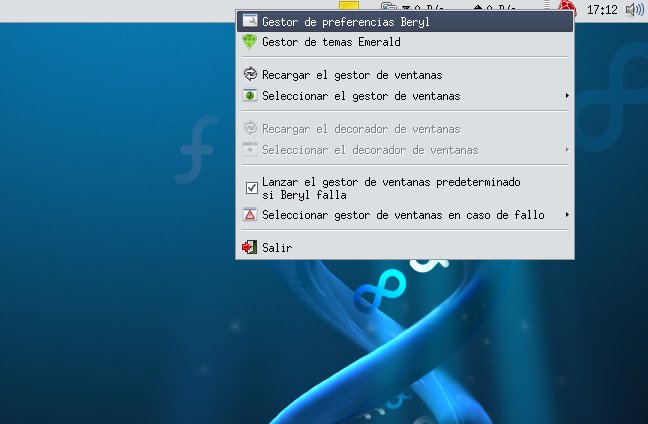
Para administrar todo lo referente a efectos, configuraciones, temas de ventana etc, se puede acceder por medio del icono rojo que aparece en el panel
Si nuestra tarjeta de vídeo está en la lista, podemos probar lo siguiente,no interesan aún los drivers ni nada por el estilo, más adelante veremos otro tipo de configuración para implementar el driver comercial de ATI en mi caso, también es el mismo para Nvidia, por ahora verificamos que la aplicación compiz se encuentre en nuestro sistema
sudo yum list | grep compiz
compiz.i386 0.0.13-0.32.20060817gi installed
compiz-devel.i386 0.0.13-0.32.20060817gi core
Hay que esperar a que termine el proceso del yum para ver el resultado, en este caso nos muestra que el paquete compiz-devel.i386 no se encuentra instalado, sino que se encuentra en el repositorio core, contrario a lo que indica acerca del paquete compiz.i386. El que nos interesa es el que ya está instalado.
Si no se encuentra instalado,
sudo yum install compiz
El compiz también se puede instalar utilizando el menú
Aplicaciones > Agregar - Quitar software
Al estar instalado, podemos realizar la siguiente operación
En el menú
Sistema > Preferencias > Desktop Effects
Aparece un cuadro de diálogo,> Enable Desktop Effect
Una forma rápida de verificar si los efectos funcionan, aparte de mover las ventanas,
- Ctrl+ Alt+ Flecha (Izq-Der-Arr-Aba), Rotar cubo
- También Ctrl+Alt + Click Izquierdo en el desktop y manipular con el ratón sin soltar el click.
- Ctrl +Alt + Avpág - Plano
Ahora, que si NO se pueden activar los efectos, se debe verificar el archivo/etc/X11/xorg.conf
sudo gedit /etc/X11/xorg.conf
comprobamos que
En la sección Device exista :
Option "AddARGBGLXVisuals" "True"
Option "DisableGLXRootClipping" "True"
Que exista:
Section "DRI"
Group 0
Mode 0666
EndSection
En el FC6, no aparece la sección "Modules" de manera predeterminada, hay que crearla, y añadir:
Load "exmod"
Load "glx"
Si se está utilizando una ATi, hay que añadir además a la sección "Modules":
Load "dri"
Al realizar los cambios en el archivo de configuracion, hay que reiniciar el servidor X (Ctrl + Alt + Backspace).
Si cambian las ventanas y el comportamiento de ellas, podemos activar nuestro siguiente programa, el beryl...
Para esto vamos a instalar el repositorio (OBSOLETO)
cd /etc/yum.repos.d/
sudo wget http://wilsonet.com/packages/beryl/beryl.repo
Y luego instalamos el nuevo administrador de ventanas (OBSOLETO)
sudo yum -y install beryl-core beryl-manager beryl-plugins beryl-settings emerald emerald-themes
Ahora no hay necesidad de configurar repositorios adicionales, puesto que el beryl hace parte de extras...
sudo yum install beryl-gnome
o
sudo yum install beryl-kde
Para ejecutarlo :
Alt - F2 > beryl-manager
Hay que esperar que aparezca el logo de Beryl
Para administrar todo lo referente a efectos, configuraciones, temas de ventana etc, se puede acceder por medio del icono rojo que aparece en el panel
Configuración - Entorno gráfico X - II
Antes de empezar a configurar el servidor X para soportar los efecto AIGLX, debemos revisar este listado y verificar que nuestra tarjeta se encuentre soportada, de lo contrario, sería una pérdida de tiempo y una posible desconfiguración de nuestro sistema. Aunque este listado puede variar bastante debido al desarrollo que se está llevando a cabo últimamente.
SOPORTADAS
Tarjetas ATI Technologies, Inc.,
* Radeon Mobility 7000
o Chipset: M6 LY / RV100
o Driver: DRM_RADEON kernel driver & xf86-video-ati-6.5.7.3
o Notes: Half-screen problem can occur.
* Radeon 7000VE
o Chipset: RV100
o Driver: Radeon DRM Module
o Notes: Works as fast as it can.
* Radeon All-in-Wonder 8500
o Chipset: R200 BC
o Driver: xf86-video-ati-6.5.7.3
o Notes: Rootless mode only with xf86-video-ati-6.5.7.3
* Radeon 8500 LE
o Chipset: R200 QL
o Driver: xf86-video-ati-6.5.7.3
o Notes:
* Radeon 8500 (Radeon 8500 -> FireGL 8800 mod)
o Chipset: R200
o Driver:
o Notes:
* FireGL 9000
o Chipset: R250 Lf (rev 01 & 02)
o Driver: Xorg open source drivers
o Notes: Distorted Screen with both drivers (ati-drivers-8.22.05, 8.23.7) but works (slowly) with open source drm drivers
* Mobility Radeon 7500
o Chipset: RV200
o Driver: xf86-video-ati-6.5.7.3
o Notes: Slow at 24 bpp. Flickering, bitmaps not properly redrawn, slow windows, and black windows at 16 bpp. I've tested it with Kororaa XGL Demo LiveCD 0.2 and found it working smooth but without dri
* Radeon 7500
o Chipset: RV200 QW
o Driver: xf86-video-ati-6.5.7.3
o Notes: No DRM, slow video
* Radeon Mobility 7500
o Chipset: RV200 LW
o Driver: 8.24.8
o Notes: works just fine with kororaa-0.2-livecd
* Radeon 9000 mobility (R9100IGP)
o Chipset: RV250?
o Driver: DRI-exa
o Notes: Device-ID: 5835 (1002-5835-000*)
* Radeon 9200SE
o Chipset: RV280 (5964)
o Driver: ati-drivers-8.24.8
o Notes: tested on FC5, using this repo http://users.telenet.be/quenta/repo/ and fglrx drivers came from Livna repo
* Mobility Radeon 9200SE M9+
o Chipset: RV280
o Driver: xorg-drivers
o Notes: tested on a PPC iBook
* Mobility Radeon 9200 M9+
o Chipset: RV280
o Driver: xorg-drivers
o Notes: Look at Xgl with the Mobility Radeon 9200
* Radeon 9250
o Chipset: RV280
o Driver: xorg-drivers
o Notes: tested with Kororaa XGL Demo LiveCD 0.2
* Radeon 9250
o Chipset: RV280
o Driver: ATI Proprietary Version 8.26.18
o Notes: Tested on Ubuntu 6.06LTS (Dapper). Installation issues with via CVS, suggest using binaries and tutorial from https://help.ubuntu.com/community/CompositeManager/Xgl
* Radeon 9700
o Chipset: RV300 NE
o Driver: ati-drivers-8.22.5
o Notes:
* Mobility Radeon 9600 M10
o Chipset: RV350
o Driver: ati-drivers-8.22.5, 8.23.7
o Notes: No DRI; heavy CPU usage; can't watch videos at fullscreen smoothly on 1.7 Pentium M - I can't watch videos at fullscreen with regular xorg on 1.5 Pentium M
* Mobility Radeon 9600 M10
o Chipset: RV350
o Driver: xf86-video-ati-6.6.0_p20060525
o Notes: DRI working. Got >3000fps with glxgears regular (Without Xgl), Mesa/OpenGL apps crashes Xgl.
* Mobility Radeon 9600 M10
o Chipset: RV350
o Driver: ati-drivers-8.26.18 (fglrx)
* Notes: Evertyhing working fine (IBM T42) !!! XGL (0.0.1_p20060619-r2) + Compiz (0.0.13_p20060624) + all plugins (vanilla) + kernel 2.6.16 (suspend2 sources) [Some stats: glxgears: ~5000 FPS / 2 mplayers with transparency: ~50% CPU usage / fast cube desktop rotation ~50% CPU usage]
* Mobility Radeon 9700
o Chipset: RV350
o Driver: ati-drivers-8.22.5
o Notes:
* Radeon 9550
o Chipset: RV350 AS
o Driver: ati-drivers-8.22.5
o Notes:
* Radeon 9600
o Chipset: RV350 AR
o Driver: ati-drivers-8.22.5
o Notes:
* Radeon 9600 Pro
o Chipset: RV350 AP
o Driver: ati-drivers-8.22.5
o Notes:
* Radeon 9600 XT
o Chipset: RV350 AP
o Driver: ati-drivers-8.26.18-r1
o Notes: Working fine for me (vipernicus), KDM is a bit slow though for some reason.
* Radeon AIW 9600 XT
o Chipset: RV350 AR
o Driver: ati-drivers-8.26.18-r1
o Notes: None of the TV-tuner features tested.
* Radeon 9800
o Chipset: RV350 NH
o Driver: ati-drivers-8.23.7
o Notes:
* Radeon 9800 Pro
o Chipset: R350
o Driver: ati-drivers-8.22.5
o Notes: tested with Kororaa XGL Demo LiveCD 0.2. Works perfectly.
* Radeon 9800 XT
o Chipset: R360
o Driver: ati-drivers-8.27.10
o Notes: Works well. Slow KDM.
* Radeon X300 (PCIE)
o Chipset: RV370 5B60
o Driver: ati-drivers-8.22.5
o Notes: Random lockups can be fixed by turning off mtrr in Xorg.conf
* Radeon X550 (PCIE)
o Chipset: RV370
o Driver: ati-drivers-8.25.18, 8.26.18
o Notes: Works perfectly.
* Radeon X600
o Chipset: RV380 0x3E50
o Driver: ati-drivers-8.22.5
o Notes: OpenGL applications and mplayer crash X. Screenshots garbled.
* Radeon X600
o Chipset: RV380 0x3E50
o Driver: ati-drivers-8.23.7
o Notes: Works perfectly.
* Radeon X600
o Chipset: RV380 0x3E50
o Driver: ati-drivers-8.27.10-r1
o Notes: Works perfectly with default xgl install instructions as of 9/18/06.
* Radeon X600 Pro
o Chipset: RV370 0x5B62
o Driver: ati-drivers-8.23.7 (x86)
o Notes: Works perfectly, only very slow Wobbly effect.
* Radeon X600 Pro
o Chipset: RV370 0x5B62
o Driver: ati-drivers-8.23.7 (x86_64)
o Notes: Distorted sceen & totally freeze PC.
* Radeon X700
o Chipset:
o Driver: ati-drivers-8.22.5
o Notes: tested on AMD64, random lockups on x86, using driver 8.22.5 and 8.23.7.
* Radeon X700 Pro PCIe
o Chipset: RV410 5E4B
o Driver: ati-drivers-8.23.7
o Notes: Works perfectly on x86_64 AMD64
* Mobility Radeon X600
o Chipset: M24
o Driver: ati-drivers-8.23.7
o Notes: Running stable, too, with the options mentioned in the Random lockups section.
* Mobility Radeon X700
o Chipset: RV410
o Driver: ati-drivers-8.23.7
o Notes: Running stable with the options mentioned in the Random lockups section.
* Radeon X800
o Chipset: R420 JK
o Driver: ati-drivers-8.22.5
o Notes: OpenGL windows render black, mplayer and xscreensaver crash X
* Radeon x800 Pro
o Chipset: R420 JI
o Driver: ati-drivers-8.26.18
o Notes: Works perfectly, no problems found at all.
* Radeon X800 XT
o Chipset: R420 JK
o Driver: 8.27.10-r1
o Notes: Works perfectly on x86_64 AMD64
* Radeon X800 XL
o Chipset: R430 554D
o Driver: ati-drivers-8.25.18
o Notes: Works perfectly on x86_64 AMD64
* Radeon X850 Pro
o Chipset: R481 5D4D; & 4D4D
o Driver: ati-drivers-8.25.18 & Radeon DRM Module
o Notes: Works so perfectly with fglrx. Crashes more often with DRM than on fglrx, but works good with radeon.
* Radeon XPRESS 200M 5955 (PCIE)
o Not supported
o Chipset:
o Driver: ati-drivers-8.28.8
o Notes: No XGL Compatibility, xPress 200m Chipsets can not run XGL.
* Radeon XPRESS 200M 5955 (PCIE)
o Supported, but hardly
o Chipset:
o Driver: ati-drivers-8.28.8
o Notes: the ati's drivers goes wrong, you need tou modified the links in /usr/lib/libGL* to /usr/lib/fglrx.
* Radeon XPRESS 200M
o Chipset:
o Driver: ati-drivers-8.27.10-r1
o Notes: output from lshw: "product: RS482 [Radeon Xpress 200M]" - running compiz right now on a yakumo amd64 turion notebook
* Radeon Xpress 200M 128M
o Not supported
o Chipset: X200
o Driver: ati-drivers-8.24.8_x86_64
o Notes: Tried 8.25.18-x86_64 and 8.26.18-x86_64 without success. No xgl support. Tested on HP Pavilion ze2397 Turion 64 notebook.
* Radeon Xpress 200M
o Chipset: R300 (?)
o Driver: ati-drivers-8.28.8
o Notes: unusual high CPU usage
* FireGL Mobility T2
o Chipset: M10 NT
o Driver:
o Notes: tested with Kororaa XGL Demo LiveCD 0.1. Works perfectly and smoothly on Thinkpad T42P laptop (Ubuntu Dapper + Gnome 2.14.2 + Compiz 0.0.13).
* Radeon IGP 345M
o Chipset: R200
o Driver: xf86-video-ati-6.6.3
o Notes: This isn't very good in the first place, do not expect miraculous performance. Due to this, XGL performance is poor. AIGLX works well (double-digit framerate; "well" is a relative term here!). XAA flickers uncomfortably and is slower; using EXA with the USE="aiglx" patches in portage to xorg-server-1.1.1-r1 and the patch in Gentoo bug 151666 yields workable performance.
* Radeon X1300 PCIe
o Chipset:
o Driver: ati-drivers-8.24.8
o Notes: tested on Debian unofficial AMD64 etch. The driver also support other X1k card series.
* Radeon X1400 PCIe
o Chipset: MOBILITY RADEON X1400
o Driver: ati-drivers-8.25.18
o Notes: tested on acer aspire 5672
* Radeon X1600 PCIe 256M
o Chipset: MOBILITY RADEON X1600 (M56 71C5)
o Driver: ati-drivers-8.24.8
o Notes: tested on Asus A6ja-q039h, gentoo 2006.0 with unstable ati-drivers ebuild.
* Radeon X1600 AGP 256M
o Chipset: RADEON X1600 (RV530)
o Driver: ati-drivers-8.25.18
o Notes: Tried on Epox 8rda3+, gentoo 2005.2 with unstable ati-drivers ebuild.
* Radeon X1900XT PCIe 512M
o chipset RADEON x1900
o Driverati-drivers-8.27.10-r1
o Notes:ATI Drivers using patch for kernel 2.6.18 Xorg 7.1 works nicely.
* Radeon X1900GT PCIe 256M
o chipset: RADEON x1900
o Driver: ati-drivers-8.29.6
o Notes: Works good. Tested on 2.6.18-gentoo-r1 Xorg 7.1
Tarjetas Intel
* Intel 815GM
o Chipset: Intel Corporation 82815/815GM Integrated Grapics Device
o Driver: Latest snapshots and MESA DRI drivers (new stuff added that was missing to make it work)
o Notes: Black windows. Compiz and Xgl work though and are accelerated. (Cube rotates! Black faces...)
* Intel 830M
o Chipset: Intel Corporation 82830 CGC [Chipset Graphics Controller]
o Driver: x11-drivers/xf86-video-i810-1.6.0
o Notes: swsusp2 works, xv output (mplayer & gst-xvideo) works but eats CPU cycles, scrolling is slow in gecko based browser.
* Intel 855GM
o Chipset: Intel Corporation 82852/855GM Integrated Graphics Device
o Driver: x11-drivers/xf86-video-i810-1.6.0
o Notes: Needs >=sys-kernel/*-sources-2.6.16 for DRI and crashes with mplayer -vo xv Works better and faster under aiglx. Under aiglx, mplayer xv is not a problem, there is fast scrolling in mozilla-firefox, and swsusp2 hibernation is not a problem either. Check out this link for AIGLX from reydan: HOWTO_AIGLX
* Intel 865G
o Chipset: Intel Corporation 82865G/865G Integrated Graphics Device
o Driver: X.Org/6.9.0,version = 1.4.1
o Notes: DRI ok. scrolling is slow, workspace transitioning is choppy. eats CPU cycles.
* Intel 915GM
o Chipset: Intel Corporation 82852/915GM Integrated Graphics Device
o Driver: with latest drivers
o Notes: drivers copied from mesa-6.4.2-r1 into the cvs-head mesa
* Intel 945GM
o Chipset: Intel Corporation Mobile 945GM/GMS/940GML Express Integrated Graphics Controller (rev 03)
o Driver:
o Notes: No DRI yet
(Intel 945GM is the chipset that the 950GMA uses)
* Intel 950GMA
o Chipset: Intel Corporation Mobile 950 GMA Integrated Graphics Controller Intel Corporation Mobile 945GM/GMS/940GML Express Integrated Graphics Controller (rev 03)
o Driver: X.Org/6.9.0 (Bleeding edge drivers might have some optimizations)
o Notes: Works great. However accelleration seems to be disabled for everything except Xgl features. This chipset is in the Apple MacBook.
* Intel 965GM
o Chipset: Intel Corporation 82865G Integrated Graphics Device
o Driver: with latest drivers and CVS xorg-server
o Notes: compiz does not yet work, error: "GLXUnsupportedPrivateRequest" (eva: I had this while testing with xterm and following the tutorial, but going on to the gdm setup and launching the whole beast worked out of the box)
Tarjetas nVidia
* nVidia TNT2 M64 32MB (tested with kororaa livecd 0.1)
* nVidia GeForce 256 Pro (with nvidia-glx-1.0.7174)
* nVidia GeForce 2 Go 16MB and 32MB (with nvidia-glx-1.0.8178)
* nVidia GeForce 2 MX 200 (with latest nvidia-glx-1.0.8178 and nvidia-kernel-1.0.8178-r3)
* nVidia GeForce 2 MX 400 (with latest nvidia-glx-1.0.8178 and nvidia-kernel-1.0.8178-r3)
* nVidia GeForce 2 MX 440 (with latest nvidia-glx-1.0.8178 and nvidia-kernel-1.0.8178-r3)
* nVidia GeForce 2 GTS (with nvidia-glx-1.0.7174) *card is now considered LEGACY
* nVidia GeForce 2 Pro (with nvidia-glx-1.0.7174) *card is now considered LEGACY
* nVidia GeForce 2 Ultra (with nvidia-glx-1.0.7174) *card is now considered LEGACY
* nVidia GeForce 2 Ti (with nvidia-glx-1.0.7174) *card is now considered LEGACY
* nVidia GeForce 3 (with nvidia-glx-1.0.8178-r3)
* nVidia GeForce 3 Ti 200 (with latest nvidia-glx-1.0.8178 and nvidia-kernel-1.0.8178-r3)
* nVidia GeForce 3 Ti 500 (with latest nvidia-glx-1.0.8178 and nvidia-kernel-1.0.8178-r3)
* nVidia GeForce 4 MX 420 (with latest nvidia-glx-1.0.8178 and nvidia-kernel-1.0.8178-r3)
* nVidia GeForce 4 MX 440 (with latest nvidia-glx-1.0.8178)
* nVidia GeForce 4 MX 460 (with nvidia-glx-1.0.7174)
* nVidia GeForce 4 MX Integrated Graphics (onboard chip) 32 MB (with nvidia-glx)
* nVidia Geforce 4 Go 420 worked fine with Ubuntu Dapper Drake
* nVidia GeForce 4 Go 440 32Mb (with latest x11-drivers/nvidia-drivers-1.0.8774)
* nVidia GeForce 4 Go 440 64Mb (with latest nvidia-glx-1.0.8178 and nvidia-kernel-1.0.8178-r3)
* nVidia Tornado GeForce 4 MX 440 128Mb (tested with kororaa livecd 0.1)
* nVidia GeForce 4 MX 4000 64Mb (with latest nvidia-glx-1.0.8178 and nvidia-kernel-1.0.8178-r3)
* nVidia GeForce 4 Ti 4200 go 64Mb (DELL inspiron 8500)(with latest nvidia-glx-1.0.8178 and nvidia-kernel-1.0.8178-r3)
* nVidia GeForce 4 Ti 4200 128Mb (with latest nvidia-glx-1.0.8178 and nvidia-kernel-1.0.8178-r3)
* nVidia GeForce 4 Ti 4200 64Mb (with latest nvidia-glx-1.0.8178 and nvidia-kernel-1.0.8178-r3)
* nVidia GeForce 4 Ti 4400 128Mb (with latest nvidia-glx-1.0.8178 and nvidia-kernel-1.0.8178-r3)
* nVidia GeForce 4 Ti 4600 128Mb (with latest nvidia-glx-1.0.8178 and nvidia-kernel-1.0.8178-r3)
* nVidia GeForce 4 Ti 4800 SE 128Mb (with latest nvidia-glx-1.0.8178 and nvidia-kernel-1.0.8178-r3)
* nVidia GeForce FX5200 (ok with latest nvidia-glx-1.0-8762 and nvidia-kernel-1.0-8762, dri=yes)
* nVidia GeForce FX5200go 64Mb (with latest nvidia-glx-1.0.8178 and nvidia-kernel-1.0.8178-r3, no direct rendering)
o Framerate for glxgears doubled to 4000+ fps, while other GL apps fps dropped by half, and the fps is now inconsistant.
* nVidia GeForce FX5250 Go (with latest nvidia-glx-1.0-8762 and nvidia-kernel-1.0.8762, no direct rendering)
* nVidia GeForce FX5500 (with latest nvidia-glx-1.0.8178 and nvidia-kernel-1.0.8178-r3)
* nVidia GeForce FX5600 (with latest nvidia-glx-1.0.8178 and nvidia-kernel-1.0.8178-r3, no direct rendering)
* nVidia GeForce FX5600 Go (nvidia-glx-1.0.8178 and nvidia-kernel-1.0.8178-r3, no direct rendering)
* nVidia GeForce FX5650 Go (nvidia-glx-1.0.8178 and nvidia-kernel-1.0.8178-r3)
* nVidia GeForce FX5700 (with latest nvidia-glx-1.0.8178 and nvidia-kernel-1.0.8178-r3)
* nVidia GeForce FX5700 LE (with latest nvidia-glx-1.0.8178 and nvidia-kernel-1.0.8178-r3)
* nVidia GeForce FX5700 Go (with latest nvidia-glx-1.0.8178 and nvidia-kernel-1.0.8178-r3)
* nVidia GeForce PCX-5750 (with latest nvidia-glx-1.0.8178 and nvidia-kernel-1.0.8178-r3)
* nVidia GeForce FX5900 XT (with latest nvidia-glx-1.0.8178 and nvidia-kernel-1.0.8178-r3)
* nVidia GeForce FX5900 Ultra (with latest nvidia-glx-1.0.8178 and nvidia-kernel-1.0.8178-r3)
* nVidia GeForce FX5950 Ultra (with latest nvidia-glx-1.0.8178 and nvidia-kernel-1.0.8178-r3)
* nVidia GeForce 6100
* nVidia GeForce 6150
* nVidia GeForce 6150 Go (with latest nvidia drivers 8774, 2.6.18-gentoo)
* nVidia GeForce 6200 (with latest nvidia-glx-1.0.8178 and nvidia-kernel-1.0.8178-r3, no direct rendering)
* nVidia GeForce 6200 Go (with latest nvidia-glx-1.0.8178 and nvidia-kernel-1.0.8178-r3)
* nVidia GeForce 6200 FX (with nvidia-glx-1.0.8178-r1 and nvidia-kernel-1.0.8178-r4)
* nVidia GeForce 6400 Go (with latest nvidia-glx-1.0.8178 and nvidia-kernel-1.0.8178-r3)
* nVidia GeForce 6600 LE (ASUS N6600LE, pci ID 10de:00f4; nvidia-glx-1.0.8756, nvidia-kernel-1.0.8756)
* nVidia GeForce 6500 (with latest nvidia-glx-1.0.8178 nvidia-kernel-1.0.8178 fedora 4)
* nVidia GeForce 6600 (with latest nvidia-glx-1.0.8178 and nvidia-kernel-1.0.8178-r3)
* nVidia GeForce 6600 GT (with latest nvidia-glx-1.0.8178 and nvidia-kernel-1.0.8178-r3)
* nVidia GeForce 6600 Go (with latest nvidia-glx-1.0.8178 and nvidia-kernel-1.0.8178-r3)
* nVidia GeForce 6700 XL (with latest nvidia-glx-1.0.8178 and nvidia-kernel-1.0.8178-r3)
* nVidia GeForce 6800 (with latest nvidia-glx-1.0.8178 and nvidia-kernel-1.0.8178-r3, no direct rendering)
* nVidia GeForce 6800 LE (with latest nvidia-glx-1.0.8178 and nvidia-kernel-1.0.8178-r3)
* nVidia GeForce 6800 GT (with latest nvidia-glx-1.0.8178 and nvidia-kernel-1.0.8178-r3)
* nVidia GeForce 6800 GS (with latest nvidia-glx-1.0.8178 and nvidia-kernel-1.0.8178-r3)
* nVidia GeForce 6800 Go (with latest nvidia-glx-1.0.8178 and nvidia-kernel-1.0.8178-r3)
* nVidia GeForce 6800 XT (with latest nvidia-glx-1.0.8178 and nvidia-kernel-1.0.8178-r3)
* nVidia GeForce 6800 XT (with latest nvidia-drivers-1.0.9625)
* nVidia GeForce 7300 GS (with latest nvidia-glx-1.0.8178 and nvidia-kernel-1.0.8178-r3)
* nVidia Geforce 7600 GS (on opensuse 10.1 with nvidia 8762 drivers for AMD64 architecture, on ubuntu 6.06 with latest nvidia-glx-1.0.8178 and nvidia-kernel-1.0.8178-r3)
* nVidia GeForce 7600 GT (with latest nvidia-glx-1.0.8178 and nvidia-kernel-1.0.8178-r3)
* nVidia GeForce 7800 Go (with latest nvidia-glx-1.0.8178 and nvidia-kernel-1.0.8178-r3)
* nVidia GeForce 7800 GS (with latest nvidia-glx-1.0.8178 and nvidia-kernel-1.0.8178-r3)
* nVidia GeForce 7800 GT (with latest nvidia-glx-1.0.8178 and nvidia-kernel-1.0.8178-r3)
* nVidia GeForce 7800 GTX (with latest nvidia-glx-1.0.8178 and nvidia-kernel-1.0.8178-r3)
* nVidia GeForce 7800 GTX Go (with latest nvidia-glx-1.0.8178)
* nVidia GeForce 7900 GS (Does not work with XGL)
* nVidia GeForce 7900 GT (with latest nvidia-glx-1.0.8756 and nvidia-kernel-1.0.8756)
* nVidia GeForce 7900 GT on AMD64 (with nvidia-drivers-1.0.8774)
* nVidia Quadro NVS 110M / GeForce Go 7300 (with nvidia-drivers-1.0.8762-r1, rather slow due to excessive cpu usage on most operations like scrolling, moving windows, etc)
* nVidia Quadro 4 200/400 NVS (tested with kororaa livecd 0.1)
* nVidia Quadro 4 580 XGL (tested with kororaa livecd 0.1)
* nVidia Quadro FX 500 (tested with kororaa livecd 0.1)
* nVidia Quadro FX1400 (with nvidia-glx-1.0.6629-r6 and nvidia-kernel-1.0.6629-r5)
* nVidia Quadro FX4000 (with latest nvidia-glx-1.0.8178 and nvidia-kernel-1.0.8178-r3)
* nVidia GeForce 4 Go 420 32Mb on HP laptop (tested with latest nvidia-glx-1.0.8178 and nvidia-kernel-1.0.8178-r3)
* nVidia GeForce 4 Go 420 32Mb on Toshiba (with nvidia-glx-1.0.8756 and nvidia-kernel-1.0.8756 set kernel module param NVreg_SoftEDIDs=0 and NVreg_Mobile=4)
* nVidia GeForce 7400 Go 256Mb on Sony Vaio FE11x (with latest nvidia-glx-1.0.8178)
Aparéntemente Soportadas
* ATI Technologies Inc R200 BC [Radeon All in Wonder 8500] (with ati-drivers-8.22.5, Distorted screen)
* ATI Technologies Inc R200 QL [Radeon 8500 LE] (with ati-drivers-8.22.5, Distorted screen)
* ATI Technologies Inc RV280 (5960) [Radeon 9200 Pro] (with ati-drivers-8.22.05, Distorted screen)
* ATI Technologies Inc RV280 (5961) [Radeon 9200] (Kororaa XGL Live CD 0.1, Distorted screen)
* ATI Technologies Inc RV280 (5964) [Radeon 9200SE] (with ati-drivers-8.22.5, Distorted screen)
o Works for me. Got a distorted screen in rootless mode, but standalone server (using startxgl script) works perfectly on xorg drivers (modular xorg-x11 7.0-r1)
* ATI Technologies Inc R200 [FireGL 8800] (with ati-drivers-8.22.5, Distorted screen)
* ATI Technologies Inc Radeon 9800 XT (Kororaa XGL Live CD 0.1, X-server starts but Compiz don't. No effects or decoration available. Works with ati-drivers-8.27.10)
* ATI Technologies Inc [Radeon X550] (Kororaa XGL Live CD 0.2, locks up on login,) but it works great with suse 10.1 (SETUP TUTORIAL: [[1]] )
* ATI Technologies Inc [Radeon X600] (Kororaa XGL Live CD 0.1, Distorted screen) (Note: Works for me with coffe's overlay, only distorted with the live CD.))
* ATI Technologies Inc [Radeon 7000] (Kororaa XGL Live CD 0.1, Distorted screen)
* ATI Technologies Inc M9 [Radeon Mobility 9000] (Kororaa XGL Live CD 0.1, Distorted screen)
o This one works well on my Dell Inspiron 8200, but opengl apps don't get hardware acceleration. Also some problems with video playback (use X11/Shm), but compiz works well with all effects (wobbly, cube, rotation, transparency, etc...). Just remember to add "-depth 24" to Xgl command line.
* ATI Rage Mobility M4 (Kororaa XGL Live CD 0.2)
* ATI Technologies Inc M22 [Radeon Mobility M300] Freezes machine on both 0.1 and 0.2 after a while.
* SiS 6326 (Kororaa XGL Live CD 0.1, Distorted screen)
* ATI Rage 128 Pro, can't get a usable screen.
* nVidia GeForce 4 Go 420 32Mb on Toshiba laptop(with latest nvidia-glx-1.0.8178 and nvidia-kernel-1.0.8178-r3)(problems in refreshing windows content)(with kororaa XGL Live CD 0.1 Freezed Machine)
* nVidia GeForce 7300 LE/PCI/SSE2 256MB on HP Pavilian OpenGL version string: 2.0.2 NVIDIA 87.74. SuSE 10.1 Kernel Version Linux localhost 2.6.16.21-0.13-smp #1 SMP Mon Jul 17 17:22:44 UTC 2006 i686 i686 i386 GNU/Linux. NoFlip true or False. Composite off. System Freezes after about 30 seconds after Xgl is started.
* nVidia GeForce 7900 GS (Does not work with XGL)
* VIA Unichrome KM400 (svn 173 openchrome.org drivers, "No screens found")
* VIA CLE266 (xorg driver; max ~400x400 window - "No screens found" if more; Support for non power of two textures missing)
* Evga Nvidia 6600 LE PCIe error when starting x "the nvidia kernel is not recieving inturupts generated by the nvidia device"
SOPORTADAS
Tarjetas ATI Technologies, Inc.,
* Radeon Mobility 7000
o Chipset: M6 LY / RV100
o Driver: DRM_RADEON kernel driver & xf86-video-ati-6.5.7.3
o Notes: Half-screen problem can occur.
* Radeon 7000VE
o Chipset: RV100
o Driver: Radeon DRM Module
o Notes: Works as fast as it can.
* Radeon All-in-Wonder 8500
o Chipset: R200 BC
o Driver: xf86-video-ati-6.5.7.3
o Notes: Rootless mode only with xf86-video-ati-6.5.7.3
* Radeon 8500 LE
o Chipset: R200 QL
o Driver: xf86-video-ati-6.5.7.3
o Notes:
* Radeon 8500 (Radeon 8500 -> FireGL 8800 mod)
o Chipset: R200
o Driver:
o Notes:
* FireGL 9000
o Chipset: R250 Lf (rev 01 & 02)
o Driver: Xorg open source drivers
o Notes: Distorted Screen with both drivers (ati-drivers-8.22.05, 8.23.7) but works (slowly) with open source drm drivers
* Mobility Radeon 7500
o Chipset: RV200
o Driver: xf86-video-ati-6.5.7.3
o Notes: Slow at 24 bpp. Flickering, bitmaps not properly redrawn, slow windows, and black windows at 16 bpp. I've tested it with Kororaa XGL Demo LiveCD 0.2 and found it working smooth but without dri
* Radeon 7500
o Chipset: RV200 QW
o Driver: xf86-video-ati-6.5.7.3
o Notes: No DRM, slow video
* Radeon Mobility 7500
o Chipset: RV200 LW
o Driver: 8.24.8
o Notes: works just fine with kororaa-0.2-livecd
* Radeon 9000 mobility (R9100IGP)
o Chipset: RV250?
o Driver: DRI-exa
o Notes: Device-ID: 5835 (1002-5835-000*)
* Radeon 9200SE
o Chipset: RV280 (5964)
o Driver: ati-drivers-8.24.8
o Notes: tested on FC5, using this repo http://users.telenet.be/quenta/repo/ and fglrx drivers came from Livna repo
* Mobility Radeon 9200SE M9+
o Chipset: RV280
o Driver: xorg-drivers
o Notes: tested on a PPC iBook
* Mobility Radeon 9200 M9+
o Chipset: RV280
o Driver: xorg-drivers
o Notes: Look at Xgl with the Mobility Radeon 9200
* Radeon 9250
o Chipset: RV280
o Driver: xorg-drivers
o Notes: tested with Kororaa XGL Demo LiveCD 0.2
* Radeon 9250
o Chipset: RV280
o Driver: ATI Proprietary Version 8.26.18
o Notes: Tested on Ubuntu 6.06LTS (Dapper). Installation issues with via CVS, suggest using binaries and tutorial from https://help.ubuntu.com/community/CompositeManager/Xgl
* Radeon 9700
o Chipset: RV300 NE
o Driver: ati-drivers-8.22.5
o Notes:
* Mobility Radeon 9600 M10
o Chipset: RV350
o Driver: ati-drivers-8.22.5, 8.23.7
o Notes: No DRI; heavy CPU usage; can't watch videos at fullscreen smoothly on 1.7 Pentium M - I can't watch videos at fullscreen with regular xorg on 1.5 Pentium M
* Mobility Radeon 9600 M10
o Chipset: RV350
o Driver: xf86-video-ati-6.6.0_p20060525
o Notes: DRI working. Got >3000fps with glxgears regular (Without Xgl), Mesa/OpenGL apps crashes Xgl.
* Mobility Radeon 9600 M10
o Chipset: RV350
o Driver: ati-drivers-8.26.18 (fglrx)
* Notes: Evertyhing working fine (IBM T42) !!! XGL (0.0.1_p20060619-r2) + Compiz (0.0.13_p20060624) + all plugins (vanilla) + kernel 2.6.16 (suspend2 sources) [Some stats: glxgears: ~5000 FPS / 2 mplayers with transparency: ~50% CPU usage / fast cube desktop rotation ~50% CPU usage]
* Mobility Radeon 9700
o Chipset: RV350
o Driver: ati-drivers-8.22.5
o Notes:
* Radeon 9550
o Chipset: RV350 AS
o Driver: ati-drivers-8.22.5
o Notes:
* Radeon 9600
o Chipset: RV350 AR
o Driver: ati-drivers-8.22.5
o Notes:
* Radeon 9600 Pro
o Chipset: RV350 AP
o Driver: ati-drivers-8.22.5
o Notes:
* Radeon 9600 XT
o Chipset: RV350 AP
o Driver: ati-drivers-8.26.18-r1
o Notes: Working fine for me (vipernicus), KDM is a bit slow though for some reason.
* Radeon AIW 9600 XT
o Chipset: RV350 AR
o Driver: ati-drivers-8.26.18-r1
o Notes: None of the TV-tuner features tested.
* Radeon 9800
o Chipset: RV350 NH
o Driver: ati-drivers-8.23.7
o Notes:
* Radeon 9800 Pro
o Chipset: R350
o Driver: ati-drivers-8.22.5
o Notes: tested with Kororaa XGL Demo LiveCD 0.2. Works perfectly.
* Radeon 9800 XT
o Chipset: R360
o Driver: ati-drivers-8.27.10
o Notes: Works well. Slow KDM.
* Radeon X300 (PCIE)
o Chipset: RV370 5B60
o Driver: ati-drivers-8.22.5
o Notes: Random lockups can be fixed by turning off mtrr in Xorg.conf
* Radeon X550 (PCIE)
o Chipset: RV370
o Driver: ati-drivers-8.25.18, 8.26.18
o Notes: Works perfectly.
* Radeon X600
o Chipset: RV380 0x3E50
o Driver: ati-drivers-8.22.5
o Notes: OpenGL applications and mplayer crash X. Screenshots garbled.
* Radeon X600
o Chipset: RV380 0x3E50
o Driver: ati-drivers-8.23.7
o Notes: Works perfectly.
* Radeon X600
o Chipset: RV380 0x3E50
o Driver: ati-drivers-8.27.10-r1
o Notes: Works perfectly with default xgl install instructions as of 9/18/06.
* Radeon X600 Pro
o Chipset: RV370 0x5B62
o Driver: ati-drivers-8.23.7 (x86)
o Notes: Works perfectly, only very slow Wobbly effect.
* Radeon X600 Pro
o Chipset: RV370 0x5B62
o Driver: ati-drivers-8.23.7 (x86_64)
o Notes: Distorted sceen & totally freeze PC.
* Radeon X700
o Chipset:
o Driver: ati-drivers-8.22.5
o Notes: tested on AMD64, random lockups on x86, using driver 8.22.5 and 8.23.7.
* Radeon X700 Pro PCIe
o Chipset: RV410 5E4B
o Driver: ati-drivers-8.23.7
o Notes: Works perfectly on x86_64 AMD64
* Mobility Radeon X600
o Chipset: M24
o Driver: ati-drivers-8.23.7
o Notes: Running stable, too, with the options mentioned in the Random lockups section.
* Mobility Radeon X700
o Chipset: RV410
o Driver: ati-drivers-8.23.7
o Notes: Running stable with the options mentioned in the Random lockups section.
* Radeon X800
o Chipset: R420 JK
o Driver: ati-drivers-8.22.5
o Notes: OpenGL windows render black, mplayer and xscreensaver crash X
* Radeon x800 Pro
o Chipset: R420 JI
o Driver: ati-drivers-8.26.18
o Notes: Works perfectly, no problems found at all.
* Radeon X800 XT
o Chipset: R420 JK
o Driver: 8.27.10-r1
o Notes: Works perfectly on x86_64 AMD64
* Radeon X800 XL
o Chipset: R430 554D
o Driver: ati-drivers-8.25.18
o Notes: Works perfectly on x86_64 AMD64
* Radeon X850 Pro
o Chipset: R481 5D4D; & 4D4D
o Driver: ati-drivers-8.25.18 & Radeon DRM Module
o Notes: Works so perfectly with fglrx. Crashes more often with DRM than on fglrx, but works good with radeon.
* Radeon XPRESS 200M 5955 (PCIE)
o Not supported
o Chipset:
o Driver: ati-drivers-8.28.8
o Notes: No XGL Compatibility, xPress 200m Chipsets can not run XGL.
* Radeon XPRESS 200M 5955 (PCIE)
o Supported, but hardly
o Chipset:
o Driver: ati-drivers-8.28.8
o Notes: the ati's drivers goes wrong, you need tou modified the links in /usr/lib/libGL* to /usr/lib/fglrx.
* Radeon XPRESS 200M
o Chipset:
o Driver: ati-drivers-8.27.10-r1
o Notes: output from lshw: "product: RS482 [Radeon Xpress 200M]" - running compiz right now on a yakumo amd64 turion notebook
* Radeon Xpress 200M 128M
o Not supported
o Chipset: X200
o Driver: ati-drivers-8.24.8_x86_64
o Notes: Tried 8.25.18-x86_64 and 8.26.18-x86_64 without success. No xgl support. Tested on HP Pavilion ze2397 Turion 64 notebook.
* Radeon Xpress 200M
o Chipset: R300 (?)
o Driver: ati-drivers-8.28.8
o Notes: unusual high CPU usage
* FireGL Mobility T2
o Chipset: M10 NT
o Driver:
o Notes: tested with Kororaa XGL Demo LiveCD 0.1. Works perfectly and smoothly on Thinkpad T42P laptop (Ubuntu Dapper + Gnome 2.14.2 + Compiz 0.0.13).
* Radeon IGP 345M
o Chipset: R200
o Driver: xf86-video-ati-6.6.3
o Notes: This isn't very good in the first place, do not expect miraculous performance. Due to this, XGL performance is poor. AIGLX works well (double-digit framerate; "well" is a relative term here!). XAA flickers uncomfortably and is slower; using EXA with the USE="aiglx" patches in portage to xorg-server-1.1.1-r1 and the patch in Gentoo bug 151666 yields workable performance.
* Radeon X1300 PCIe
o Chipset:
o Driver: ati-drivers-8.24.8
o Notes: tested on Debian unofficial AMD64 etch. The driver also support other X1k card series.
* Radeon X1400 PCIe
o Chipset: MOBILITY RADEON X1400
o Driver: ati-drivers-8.25.18
o Notes: tested on acer aspire 5672
* Radeon X1600 PCIe 256M
o Chipset: MOBILITY RADEON X1600 (M56 71C5)
o Driver: ati-drivers-8.24.8
o Notes: tested on Asus A6ja-q039h, gentoo 2006.0 with unstable ati-drivers ebuild.
* Radeon X1600 AGP 256M
o Chipset: RADEON X1600 (RV530)
o Driver: ati-drivers-8.25.18
o Notes: Tried on Epox 8rda3+, gentoo 2005.2 with unstable ati-drivers ebuild.
* Radeon X1900XT PCIe 512M
o chipset RADEON x1900
o Driverati-drivers-8.27.10-r1
o Notes:ATI Drivers using patch for kernel 2.6.18 Xorg 7.1 works nicely.
* Radeon X1900GT PCIe 256M
o chipset: RADEON x1900
o Driver: ati-drivers-8.29.6
o Notes: Works good. Tested on 2.6.18-gentoo-r1 Xorg 7.1
Tarjetas Intel
* Intel 815GM
o Chipset: Intel Corporation 82815/815GM Integrated Grapics Device
o Driver: Latest snapshots and MESA DRI drivers (new stuff added that was missing to make it work)
o Notes: Black windows. Compiz and Xgl work though and are accelerated. (Cube rotates! Black faces...)
* Intel 830M
o Chipset: Intel Corporation 82830 CGC [Chipset Graphics Controller]
o Driver: x11-drivers/xf86-video-i810-1.6.0
o Notes: swsusp2 works, xv output (mplayer & gst-xvideo) works but eats CPU cycles, scrolling is slow in gecko based browser.
* Intel 855GM
o Chipset: Intel Corporation 82852/855GM Integrated Graphics Device
o Driver: x11-drivers/xf86-video-i810-1.6.0
o Notes: Needs >=sys-kernel/*-sources-2.6.16 for DRI and crashes with mplayer -vo xv Works better and faster under aiglx. Under aiglx, mplayer xv is not a problem, there is fast scrolling in mozilla-firefox, and swsusp2 hibernation is not a problem either. Check out this link for AIGLX from reydan: HOWTO_AIGLX
* Intel 865G
o Chipset: Intel Corporation 82865G/865G Integrated Graphics Device
o Driver: X.Org/6.9.0,version = 1.4.1
o Notes: DRI ok. scrolling is slow, workspace transitioning is choppy. eats CPU cycles.
* Intel 915GM
o Chipset: Intel Corporation 82852/915GM Integrated Graphics Device
o Driver: with latest drivers
o Notes: drivers copied from mesa-6.4.2-r1 into the cvs-head mesa
* Intel 945GM
o Chipset: Intel Corporation Mobile 945GM/GMS/940GML Express Integrated Graphics Controller (rev 03)
o Driver:
o Notes: No DRI yet
(Intel 945GM is the chipset that the 950GMA uses)
* Intel 950GMA
o Chipset: Intel Corporation Mobile 950 GMA Integrated Graphics Controller Intel Corporation Mobile 945GM/GMS/940GML Express Integrated Graphics Controller (rev 03)
o Driver: X.Org/6.9.0 (Bleeding edge drivers might have some optimizations)
o Notes: Works great. However accelleration seems to be disabled for everything except Xgl features. This chipset is in the Apple MacBook.
* Intel 965GM
o Chipset: Intel Corporation 82865G Integrated Graphics Device
o Driver: with latest drivers and CVS xorg-server
o Notes: compiz does not yet work, error: "GLXUnsupportedPrivateRequest" (eva: I had this while testing with xterm and following the tutorial, but going on to the gdm setup and launching the whole beast worked out of the box)
Tarjetas nVidia
* nVidia TNT2 M64 32MB (tested with kororaa livecd 0.1)
* nVidia GeForce 256 Pro (with nvidia-glx-1.0.7174)
* nVidia GeForce 2 Go 16MB and 32MB (with nvidia-glx-1.0.8178)
* nVidia GeForce 2 MX 200 (with latest nvidia-glx-1.0.8178 and nvidia-kernel-1.0.8178-r3)
* nVidia GeForce 2 MX 400 (with latest nvidia-glx-1.0.8178 and nvidia-kernel-1.0.8178-r3)
* nVidia GeForce 2 MX 440 (with latest nvidia-glx-1.0.8178 and nvidia-kernel-1.0.8178-r3)
* nVidia GeForce 2 GTS (with nvidia-glx-1.0.7174) *card is now considered LEGACY
* nVidia GeForce 2 Pro (with nvidia-glx-1.0.7174) *card is now considered LEGACY
* nVidia GeForce 2 Ultra (with nvidia-glx-1.0.7174) *card is now considered LEGACY
* nVidia GeForce 2 Ti (with nvidia-glx-1.0.7174) *card is now considered LEGACY
* nVidia GeForce 3 (with nvidia-glx-1.0.8178-r3)
* nVidia GeForce 3 Ti 200 (with latest nvidia-glx-1.0.8178 and nvidia-kernel-1.0.8178-r3)
* nVidia GeForce 3 Ti 500 (with latest nvidia-glx-1.0.8178 and nvidia-kernel-1.0.8178-r3)
* nVidia GeForce 4 MX 420 (with latest nvidia-glx-1.0.8178 and nvidia-kernel-1.0.8178-r3)
* nVidia GeForce 4 MX 440 (with latest nvidia-glx-1.0.8178)
* nVidia GeForce 4 MX 460 (with nvidia-glx-1.0.7174)
* nVidia GeForce 4 MX Integrated Graphics (onboard chip) 32 MB (with nvidia-glx)
* nVidia Geforce 4 Go 420 worked fine with Ubuntu Dapper Drake
* nVidia GeForce 4 Go 440 32Mb (with latest x11-drivers/nvidia-drivers-1.0.8774)
* nVidia GeForce 4 Go 440 64Mb (with latest nvidia-glx-1.0.8178 and nvidia-kernel-1.0.8178-r3)
* nVidia Tornado GeForce 4 MX 440 128Mb (tested with kororaa livecd 0.1)
* nVidia GeForce 4 MX 4000 64Mb (with latest nvidia-glx-1.0.8178 and nvidia-kernel-1.0.8178-r3)
* nVidia GeForce 4 Ti 4200 go 64Mb (DELL inspiron 8500)(with latest nvidia-glx-1.0.8178 and nvidia-kernel-1.0.8178-r3)
* nVidia GeForce 4 Ti 4200 128Mb (with latest nvidia-glx-1.0.8178 and nvidia-kernel-1.0.8178-r3)
* nVidia GeForce 4 Ti 4200 64Mb (with latest nvidia-glx-1.0.8178 and nvidia-kernel-1.0.8178-r3)
* nVidia GeForce 4 Ti 4400 128Mb (with latest nvidia-glx-1.0.8178 and nvidia-kernel-1.0.8178-r3)
* nVidia GeForce 4 Ti 4600 128Mb (with latest nvidia-glx-1.0.8178 and nvidia-kernel-1.0.8178-r3)
* nVidia GeForce 4 Ti 4800 SE 128Mb (with latest nvidia-glx-1.0.8178 and nvidia-kernel-1.0.8178-r3)
* nVidia GeForce FX5200 (ok with latest nvidia-glx-1.0-8762 and nvidia-kernel-1.0-8762, dri=yes)
* nVidia GeForce FX5200go 64Mb (with latest nvidia-glx-1.0.8178 and nvidia-kernel-1.0.8178-r3, no direct rendering)
o Framerate for glxgears doubled to 4000+ fps, while other GL apps fps dropped by half, and the fps is now inconsistant.
* nVidia GeForce FX5250 Go (with latest nvidia-glx-1.0-8762 and nvidia-kernel-1.0.8762, no direct rendering)
* nVidia GeForce FX5500 (with latest nvidia-glx-1.0.8178 and nvidia-kernel-1.0.8178-r3)
* nVidia GeForce FX5600 (with latest nvidia-glx-1.0.8178 and nvidia-kernel-1.0.8178-r3, no direct rendering)
* nVidia GeForce FX5600 Go (nvidia-glx-1.0.8178 and nvidia-kernel-1.0.8178-r3, no direct rendering)
* nVidia GeForce FX5650 Go (nvidia-glx-1.0.8178 and nvidia-kernel-1.0.8178-r3)
* nVidia GeForce FX5700 (with latest nvidia-glx-1.0.8178 and nvidia-kernel-1.0.8178-r3)
* nVidia GeForce FX5700 LE (with latest nvidia-glx-1.0.8178 and nvidia-kernel-1.0.8178-r3)
* nVidia GeForce FX5700 Go (with latest nvidia-glx-1.0.8178 and nvidia-kernel-1.0.8178-r3)
* nVidia GeForce PCX-5750 (with latest nvidia-glx-1.0.8178 and nvidia-kernel-1.0.8178-r3)
* nVidia GeForce FX5900 XT (with latest nvidia-glx-1.0.8178 and nvidia-kernel-1.0.8178-r3)
* nVidia GeForce FX5900 Ultra (with latest nvidia-glx-1.0.8178 and nvidia-kernel-1.0.8178-r3)
* nVidia GeForce FX5950 Ultra (with latest nvidia-glx-1.0.8178 and nvidia-kernel-1.0.8178-r3)
* nVidia GeForce 6100
* nVidia GeForce 6150
* nVidia GeForce 6150 Go (with latest nvidia drivers 8774, 2.6.18-gentoo)
* nVidia GeForce 6200 (with latest nvidia-glx-1.0.8178 and nvidia-kernel-1.0.8178-r3, no direct rendering)
* nVidia GeForce 6200 Go (with latest nvidia-glx-1.0.8178 and nvidia-kernel-1.0.8178-r3)
* nVidia GeForce 6200 FX (with nvidia-glx-1.0.8178-r1 and nvidia-kernel-1.0.8178-r4)
* nVidia GeForce 6400 Go (with latest nvidia-glx-1.0.8178 and nvidia-kernel-1.0.8178-r3)
* nVidia GeForce 6600 LE (ASUS N6600LE, pci ID 10de:00f4; nvidia-glx-1.0.8756, nvidia-kernel-1.0.8756)
* nVidia GeForce 6500 (with latest nvidia-glx-1.0.8178 nvidia-kernel-1.0.8178 fedora 4)
* nVidia GeForce 6600 (with latest nvidia-glx-1.0.8178 and nvidia-kernel-1.0.8178-r3)
* nVidia GeForce 6600 GT (with latest nvidia-glx-1.0.8178 and nvidia-kernel-1.0.8178-r3)
* nVidia GeForce 6600 Go (with latest nvidia-glx-1.0.8178 and nvidia-kernel-1.0.8178-r3)
* nVidia GeForce 6700 XL (with latest nvidia-glx-1.0.8178 and nvidia-kernel-1.0.8178-r3)
* nVidia GeForce 6800 (with latest nvidia-glx-1.0.8178 and nvidia-kernel-1.0.8178-r3, no direct rendering)
* nVidia GeForce 6800 LE (with latest nvidia-glx-1.0.8178 and nvidia-kernel-1.0.8178-r3)
* nVidia GeForce 6800 GT (with latest nvidia-glx-1.0.8178 and nvidia-kernel-1.0.8178-r3)
* nVidia GeForce 6800 GS (with latest nvidia-glx-1.0.8178 and nvidia-kernel-1.0.8178-r3)
* nVidia GeForce 6800 Go (with latest nvidia-glx-1.0.8178 and nvidia-kernel-1.0.8178-r3)
* nVidia GeForce 6800 XT (with latest nvidia-glx-1.0.8178 and nvidia-kernel-1.0.8178-r3)
* nVidia GeForce 6800 XT (with latest nvidia-drivers-1.0.9625)
* nVidia GeForce 7300 GS (with latest nvidia-glx-1.0.8178 and nvidia-kernel-1.0.8178-r3)
* nVidia Geforce 7600 GS (on opensuse 10.1 with nvidia 8762 drivers for AMD64 architecture, on ubuntu 6.06 with latest nvidia-glx-1.0.8178 and nvidia-kernel-1.0.8178-r3)
* nVidia GeForce 7600 GT (with latest nvidia-glx-1.0.8178 and nvidia-kernel-1.0.8178-r3)
* nVidia GeForce 7800 Go (with latest nvidia-glx-1.0.8178 and nvidia-kernel-1.0.8178-r3)
* nVidia GeForce 7800 GS (with latest nvidia-glx-1.0.8178 and nvidia-kernel-1.0.8178-r3)
* nVidia GeForce 7800 GT (with latest nvidia-glx-1.0.8178 and nvidia-kernel-1.0.8178-r3)
* nVidia GeForce 7800 GTX (with latest nvidia-glx-1.0.8178 and nvidia-kernel-1.0.8178-r3)
* nVidia GeForce 7800 GTX Go (with latest nvidia-glx-1.0.8178)
* nVidia GeForce 7900 GS (Does not work with XGL)
* nVidia GeForce 7900 GT (with latest nvidia-glx-1.0.8756 and nvidia-kernel-1.0.8756)
* nVidia GeForce 7900 GT on AMD64 (with nvidia-drivers-1.0.8774)
* nVidia Quadro NVS 110M / GeForce Go 7300 (with nvidia-drivers-1.0.8762-r1, rather slow due to excessive cpu usage on most operations like scrolling, moving windows, etc)
* nVidia Quadro 4 200/400 NVS (tested with kororaa livecd 0.1)
* nVidia Quadro 4 580 XGL (tested with kororaa livecd 0.1)
* nVidia Quadro FX 500 (tested with kororaa livecd 0.1)
* nVidia Quadro FX1400 (with nvidia-glx-1.0.6629-r6 and nvidia-kernel-1.0.6629-r5)
* nVidia Quadro FX4000 (with latest nvidia-glx-1.0.8178 and nvidia-kernel-1.0.8178-r3)
* nVidia GeForce 4 Go 420 32Mb on HP laptop (tested with latest nvidia-glx-1.0.8178 and nvidia-kernel-1.0.8178-r3)
* nVidia GeForce 4 Go 420 32Mb on Toshiba (with nvidia-glx-1.0.8756 and nvidia-kernel-1.0.8756 set kernel module param NVreg_SoftEDIDs=0 and NVreg_Mobile=4)
* nVidia GeForce 7400 Go 256Mb on Sony Vaio FE11x (with latest nvidia-glx-1.0.8178)
Aparéntemente Soportadas
* ATI Technologies Inc R200 BC [Radeon All in Wonder 8500] (with ati-drivers-8.22.5, Distorted screen)
* ATI Technologies Inc R200 QL [Radeon 8500 LE] (with ati-drivers-8.22.5, Distorted screen)
* ATI Technologies Inc RV280 (5960) [Radeon 9200 Pro] (with ati-drivers-8.22.05, Distorted screen)
* ATI Technologies Inc RV280 (5961) [Radeon 9200] (Kororaa XGL Live CD 0.1, Distorted screen)
* ATI Technologies Inc RV280 (5964) [Radeon 9200SE] (with ati-drivers-8.22.5, Distorted screen)
o Works for me. Got a distorted screen in rootless mode, but standalone server (using startxgl script) works perfectly on xorg drivers (modular xorg-x11 7.0-r1)
* ATI Technologies Inc R200 [FireGL 8800] (with ati-drivers-8.22.5, Distorted screen)
* ATI Technologies Inc Radeon 9800 XT (Kororaa XGL Live CD 0.1, X-server starts but Compiz don't. No effects or decoration available. Works with ati-drivers-8.27.10)
* ATI Technologies Inc [Radeon X550] (Kororaa XGL Live CD 0.2, locks up on login,) but it works great with suse 10.1 (SETUP TUTORIAL: [[1]] )
* ATI Technologies Inc [Radeon X600] (Kororaa XGL Live CD 0.1, Distorted screen) (Note: Works for me with coffe's overlay, only distorted with the live CD.))
* ATI Technologies Inc [Radeon 7000] (Kororaa XGL Live CD 0.1, Distorted screen)
* ATI Technologies Inc M9 [Radeon Mobility 9000] (Kororaa XGL Live CD 0.1, Distorted screen)
o This one works well on my Dell Inspiron 8200, but opengl apps don't get hardware acceleration. Also some problems with video playback (use X11/Shm), but compiz works well with all effects (wobbly, cube, rotation, transparency, etc...). Just remember to add "-depth 24" to Xgl command line.
* ATI Rage Mobility M4 (Kororaa XGL Live CD 0.2)
* ATI Technologies Inc M22 [Radeon Mobility M300] Freezes machine on both 0.1 and 0.2 after a while.
* SiS 6326 (Kororaa XGL Live CD 0.1, Distorted screen)
* ATI Rage 128 Pro, can't get a usable screen.
* nVidia GeForce 4 Go 420 32Mb on Toshiba laptop(with latest nvidia-glx-1.0.8178 and nvidia-kernel-1.0.8178-r3)(problems in refreshing windows content)(with kororaa XGL Live CD 0.1 Freezed Machine)
* nVidia GeForce 7300 LE/PCI/SSE2 256MB on HP Pavilian OpenGL version string: 2.0.2 NVIDIA 87.74. SuSE 10.1 Kernel Version Linux localhost 2.6.16.21-0.13-smp #1 SMP Mon Jul 17 17:22:44 UTC 2006 i686 i686 i386 GNU/Linux. NoFlip true or False. Composite off. System Freezes after about 30 seconds after Xgl is started.
* nVidia GeForce 7900 GS (Does not work with XGL)
* VIA Unichrome KM400 (svn 173 openchrome.org drivers, "No screens found")
* VIA CLE266 (xorg driver; max ~400x400 window - "No screens found" if more; Support for non power of two textures missing)
* Evga Nvidia 6600 LE PCIe error when starting x "the nvidia kernel is not recieving inturupts generated by the nvidia device"
14/11/2006
Configuración - Programas Multimedia I
Al haber configurado los repositorios extras y Livna, podemos instalar varias aplicaciones importantes para la reproducción de audio, vídeo y multimedia en general.
Reproducción de Audio
Hoy en día existen varios programas que cumplen similares funciones en lo referente a la reproducción de archivos de audio, como son, mp3, wav, wma, mpc, ogg, mp4, etc... entre estos se destacan para mi, xmms (el mejor y más antiguo), audacious (basado en BMP y xmms), amarok, en fin.. En lo que respecta a vídeo vamos a instalar 3 reproductores, los más conocidos e importantes, la verdad no se necesitan los tres, pero cada usuario puede seleccionar el que desee, estos son VLC, mplayer y xine
XMMS
Para empezar, podemos escribir
sudo yum install xmms*
Nos debe instalar estos paquetes
xmms-1.2.10-29.fc6: media player
xmms-acme-0.4.3-6.fc6: XMMS plugin
xmms-adplug-1.2-3.fc6: An XMMS plugin para AdLib
xmms-alarm-0.3.7-5.fc6: Plugin par usar XMMS como reloj alarma
xmms-arts-0.7.1-4.fc6: X MultiMedia System para el sistema de sonido arts (KDE)
xmms-cdread-0.14-12.fc6: Digital audio CD
xmms-crossfade-0.3.11-1.fc6: Audio crossfade
xmms-devel-1.2.10-29.fc6: desarrollo de plug-ins
xmms-esd-1.2.10-29.fc6: EsounD plugin para XMMS
xmms-flac-1.1.2-27.fc6: XMMS plugin para FLAC
xmms-libs-1.2.10-29.fc6: XMMS sistema básico
xmms-lirc-1.4-9.fc6: X MultiMedia System control para infrarojo
xmms-modplug-2.05-7.fc6: Modplug Plugin for XMMS
xmms-musepack-1.2-3.fc6: X MultiMedia System plugin para reproducir archivos (mpc)
xmms-scrobbler-0.3.8.1-2.fc6: Audioscrobbler plugin para XMMS
xmms-sid-0.8.0-0.3.beta15.fc6: SIDPlay plugin para X MultiMedia System (XMMS)
xmms-skins-1.2.10-15: Skins para X MultiMedia System
xmms-speex-0.9.1-8.fc6: X MultiMedia System para reproducir archivos speex
xmms-xosd-2.2.14-8.fc6: XMMS plugin para XOSD
xmms-faad2-2.0-19.20050131.lvn6: Faad2 XMMS Input Plugin
xmms-mp3-1.2.10-5.lvn6: MP3 plugin para XMMS
xmms-normalize-0.7.7-2.lvn6: Volumen plugin para XMMS
Si no aparecen estos, se debe revisar la configuración de los repositorios.
Reproducción de Vídeo
XINE : Lo utilizo para reproducir todo tipo de vídeos, (mpeg, avi, divx, avi-indeo codec, matroska, wmv,asf ), VCD, DVD, VDO.
sudo yum install xine-lib-extras-nonfree xine
Nos debe instalar
xine-0.99.4-10.lvn6: multimedia player
xine-lib-1.1.2-13.lvn6: librerías
xine-lib-devel-1.1.2-13.lvn6: Desarrollo de librerías
xine-lib-extras-nonfree-1.1.2-5.lvn6: Codecs extra para xine
Estos están alojados en su totalidad en Livna
NOTA: Para reproducir archivos asf, asx, wmv,mov, en si formatos propios de moco$oft, se deben descargar los codecs que almacenan en el sitio de mplayer.
http://www.mplayerhq.hu/design7/dload.html
Se va hasta la sección
Reproducción de Audio
Hoy en día existen varios programas que cumplen similares funciones en lo referente a la reproducción de archivos de audio, como son, mp3, wav, wma, mpc, ogg, mp4, etc... entre estos se destacan para mi, xmms (el mejor y más antiguo), audacious (basado en BMP y xmms), amarok, en fin.. En lo que respecta a vídeo vamos a instalar 3 reproductores, los más conocidos e importantes, la verdad no se necesitan los tres, pero cada usuario puede seleccionar el que desee, estos son VLC, mplayer y xine
XMMS
Para empezar, podemos escribir
sudo yum install xmms*
Nos debe instalar estos paquetes
xmms-1.2.10-29.fc6: media player
xmms-acme-0.4.3-6.fc6: XMMS plugin
xmms-adplug-1.2-3.fc6: An XMMS plugin para AdLib
xmms-alarm-0.3.7-5.fc6: Plugin par usar XMMS como reloj alarma
xmms-arts-0.7.1-4.fc6: X MultiMedia System para el sistema de sonido arts (KDE)
xmms-cdread-0.14-12.fc6: Digital audio CD
xmms-crossfade-0.3.11-1.fc6: Audio crossfade
xmms-devel-1.2.10-29.fc6: desarrollo de plug-ins
xmms-esd-1.2.10-29.fc6: EsounD plugin para XMMS
xmms-flac-1.1.2-27.fc6: XMMS plugin para FLAC
xmms-libs-1.2.10-29.fc6: XMMS sistema básico
xmms-lirc-1.4-9.fc6: X MultiMedia System control para infrarojo
xmms-modplug-2.05-7.fc6: Modplug Plugin for XMMS
xmms-musepack-1.2-3.fc6: X MultiMedia System plugin para reproducir archivos (mpc)
xmms-scrobbler-0.3.8.1-2.fc6: Audioscrobbler plugin para XMMS
xmms-sid-0.8.0-0.3.beta15.fc6: SIDPlay plugin para X MultiMedia System (XMMS)
xmms-skins-1.2.10-15: Skins para X MultiMedia System
xmms-speex-0.9.1-8.fc6: X MultiMedia System para reproducir archivos speex
xmms-xosd-2.2.14-8.fc6: XMMS plugin para XOSD
xmms-faad2-2.0-19.20050131.lvn6: Faad2 XMMS Input Plugin
xmms-mp3-1.2.10-5.lvn6: MP3 plugin para XMMS
xmms-normalize-0.7.7-2.lvn6: Volumen plugin para XMMS
Si no aparecen estos, se debe revisar la configuración de los repositorios.
Reproducción de Vídeo
XINE : Lo utilizo para reproducir todo tipo de vídeos, (mpeg, avi, divx, avi-indeo codec, matroska, wmv,asf ), VCD, DVD, VDO.
sudo yum install xine-lib-extras-nonfree xine
Nos debe instalar
xine-0.99.4-10.lvn6: multimedia player
xine-lib-1.1.2-13.lvn6: librerías
xine-lib-devel-1.1.2-13.lvn6: Desarrollo de librerías
xine-lib-extras-nonfree-1.1.2-5.lvn6: Codecs extra para xine
Estos están alojados en su totalidad en Livna
NOTA: Para reproducir archivos asf, asx, wmv,mov, en si formatos propios de moco$oft, se deben descargar los codecs que almacenan en el sitio de mplayer.
http://www.mplayerhq.hu/design7/dload.html
Se va hasta la sección
Binary Codec Packages
Solo se necesitan los que dicen essential-20061022.tar.bz2, esto para los equipos con procesador compatible con pentium , de lo contrario se debe escoger los de la arquitectura propia.
Luego de descargarlos y descomprimirlos se deben copiar a la carpeta /usr/lib/codecs
por ejemplo
tar xvjf essential-20061022.tar.bz2
cd essential-20061022
sudo cp * /usr/lib/codecs/
MPLAYER : Cumple casi las mismas funciones que XINE, pero se utiliza a veces para grabar por ejemplo vídeos desde la capturadora, o desde un sitio web, es una aplicación bastante interesante. Se puede instalar junto con otra aplicación llamada mencoder, que sirve para convertir archivos entre distintos formatos, o crear videos desde fotografías, y un monton de funciones más.
sudo yum install mplayer mplayer-gui mencoder mplayerplug-in
mplayer-1.0-0.66.rc1.lvn6:
mplayer-doc-1.0-0.66.rc1.lvn6:
mplayer-fonts-1.1-4.lvn6:
mplayer-gui-1.0-0.66.rc1.lvn6:
mplayerplug-in-3.31-2.lvn6: Plugin para reproducir vídeo con el navegador
mencoder-1.0-0.66.rc1.lvn6:
Para que el plugin del navegador nos funcione, se debe desinstalar totem
sudo yum remove totem
VLC: es un reproductor que se encuentra de moda, la verdad no lo utilizo mucho, pero si sé que es bastante bueno, con el XINE y el MPLAYER es suficiente para mi.
sudo yum install vlc
debe instalar
vlc-0.8.5-6.lvn6
Aunque este es la configuración inicial para tener suficiente reproducción multimedia se pueden instalar un paquete más para habilitar ciertas funciones en los DVDS que tienen protección.
yum install libdvdcss
Nos debe instalar
libdvdcss-1.2.9-4.lvn6
Nuestra siguiente nota, nos llevará a la configuración del entorno de ventanas, activando los efectos de escritorio.
Añado una aplicación más a la instalación y es el Amarok, verdaderamente un gran reproductor de audio, con soporte para podcast y emisoras estilo shoutcast, una base de datos para administrar los archivos de audio, permitiendo organizar perfectamente nuestra colección de música,... muy entretenido.
sudo yum install amarok amarok-extras-nonfree amarok-visualization
Luego de descargarlos y descomprimirlos se deben copiar a la carpeta /usr/lib/codecs
por ejemplo
tar xvjf essential-20061022.tar.bz2
cd essential-20061022
sudo cp * /usr/lib/codecs/
MPLAYER : Cumple casi las mismas funciones que XINE, pero se utiliza a veces para grabar por ejemplo vídeos desde la capturadora, o desde un sitio web, es una aplicación bastante interesante. Se puede instalar junto con otra aplicación llamada mencoder, que sirve para convertir archivos entre distintos formatos, o crear videos desde fotografías, y un monton de funciones más.
sudo yum install mplayer mplayer-gui mencoder mplayerplug-in
mplayer-1.0-0.66.rc1.lvn6:
mplayer-doc-1.0-0.66.rc1.lvn6:
mplayer-fonts-1.1-4.lvn6:
mplayer-gui-1.0-0.66.rc1.lvn6:
mplayerplug-in-3.31-2.lvn6: Plugin para reproducir vídeo con el navegador
mencoder-1.0-0.66.rc1.lvn6:
Para que el plugin del navegador nos funcione, se debe desinstalar totem
sudo yum remove totem
VLC: es un reproductor que se encuentra de moda, la verdad no lo utilizo mucho, pero si sé que es bastante bueno, con el XINE y el MPLAYER es suficiente para mi.
sudo yum install vlc
debe instalar
vlc-0.8.5-6.lvn6
Aunque este es la configuración inicial para tener suficiente reproducción multimedia se pueden instalar un paquete más para habilitar ciertas funciones en los DVDS que tienen protección.
yum install libdvdcss
Nos debe instalar
libdvdcss-1.2.9-4.lvn6
Nuestra siguiente nota, nos llevará a la configuración del entorno de ventanas, activando los efectos de escritorio.
Añado una aplicación más a la instalación y es el Amarok, verdaderamente un gran reproductor de audio, con soporte para podcast y emisoras estilo shoutcast, una base de datos para administrar los archivos de audio, permitiendo organizar perfectamente nuestra colección de música,... muy entretenido.
sudo yum install amarok amarok-extras-nonfree amarok-visualization
13/11/2006
Configuración - Entorno gráfico X - I
Las Xs como se conoce popularmente, es un aplicativo que permite utilizar el entorno gráfico que fuese creado por la gente de Macintosh , no como cree la mayoría que fué creado por Moco$oft (Estos señores lo que hicieron fué piratearlo, palabras textuales del fundador de Pixar, y creador de las fuentes para Mac).
Este entorno gráfico para GNU/Linux se llama Xorg y su configuración ha evolucionado cantidades, luego que se modularizó su desarrollo. Ahora el servidor X, se está desarrollando pequeñas extensiones que facilitan su rápida evolución e implementación.
Este entorno gráfico para GNU/Linux se llama Xorg y su configuración ha evolucionado cantidades, luego que se modularizó su desarrollo. Ahora el servidor X, se está desarrollando pequeñas extensiones que facilitan su rápida evolución e implementación.
El archivo principal para configurar las Xs se encuentra en
/etc/X11/xorg.conf
y se compone de varias secciones donde se pueden configurar, Tarjeta de vídeo, monitor, teclado, ratón, y otros dispositivos de entrada como pantallas touchscreen, lápiz optico, etc... Además de configurar diversas prestaciones que nos ofrece el servidor X, en esta guía vamos a comprender como están dispuestas estas secciones para luego más adelante configurar por ejemplo la aceleración 3D, los nuevos efectos de escritorio como los que aparecen en el siguiente vídeo:
Para ver el archivo de configuración
gedit /etc/X11/xorg.conf
Nota: El sistema operativo GNU/Linux, es sensible a las mayúsculas, por lo tanto X11, es diferente de x11.
Las secciones en general son:
Files  : Ruta para alojar ciertos archivos de interes para X, como las fuentes.
ServerFlags  : Especifica opciones globales del servidor X
Module  :  Módulos para carga dinámica del servidor
InputDevice : Descripción para los dispositivos de entrada (Ratón, teclado, etc...)
Device : Descripción de la tarjeta gráfica
VideoAdaptor : Descripción de dispositivos de vídeo Xv
Monitor : Descripción del monitor
Modes  : Descripción de los modos de vídeo (1024x768, 800x600, etc...)
Screen :  Configuración de pantalla
ServerLayout  : Esquema general
DRI : Configuración de la estructura de la Infraestructura de Renderizado Directo
Vendor :Configuración específica del fabricante
Lo importante en este momento es familiarizarse con la estructura de xorg.conf, pues en la siguiente entrega, vamos a configurar nuestro servidor para que cumpla las funciones de aceleración integradas.
Section "Module" ------->> Inicia una sección
Load "extmod"
Load "dri"
Load "glx"
Load "type1"
Load "freetype"
EndSection ------->>Termina una sección
Section "ServerLayout" ------->> Inicia una sección
Option "AIGLX" "true"
Identifier "single head configuration"
Screen 0 "Screen0" 0 0
InputDevice "Keyboard0" "CoreKeyboard"
EndSection ------->>Termina una sección
Section "InputDevice" ------->> Inicia una sección
Identifier "Keyboard0"
Driver "kbd"
Option "XkbModel" "pc105"
Option "XkbLayout" "es"
EndSection ------->>Termina una sección
Section "Device" ------->> Inicia una sección
Identifier "Videocard0"
Driver "radeon"
Option "AGPMode" "4"
EndSection ------->>Termina una sección
Section "Monitor" ------->> Inicia una sección
Identifier "Monitor0"
VendorName "Samsung"
ModelName "SyncMaster 710N"
HorizSync 30.0 - 81.0
VertRefresh 56.0 - 75.0
Option "DPMS"
EndSection ------->>Termina una sección
Section "Screen" ------->> Inicia una sección
Identifier "Screen0"
Device "Videocard0"
Monitor "Monitor0"
DefaultDepth 24
SubSection "Display" ------->> Inicia una sub-sección
Viewport 0 0
Depth 24
Modes "1280x1024" "1280x960" "1280x800" "1152x864" "1024x768" "800x600" "640x480"
EndSubSection ------->>Termina una sub-sección
EndSection ------->>Termina una sección
Section "DRI" ------->> Inicia una sección
Group 0
Mode 0666
EndSection ------->>Termina una sección
Nota importante: Siempre que vayamos a realizar cambios en la configuración del sistema, cualquiera que esta sea, es mejor sacar una copia antes de realizar cualquier modificación. Ej:
sudo cp /etc/X11/xorg.conf /etc/X11/xorg.conf.copia
Si cometemos algún error, entonces
sudo cp /etc/X11/xorg.conf.copia /etc/X11/xorg.conf
Y decimos que si para sobrescribir el archivo
El servidor X se puede reiniciar con la combinación de teclas Ctrl + Alt + Backspace
Section "Module" ------->> Inicia una sección
Load "extmod"
Load "dri"
Load "glx"
Load "type1"
Load "freetype"
EndSection ------->>Termina una sección
Section "ServerLayout" ------->> Inicia una sección
Option "AIGLX" "true"
Identifier "single head configuration"
Screen 0 "Screen0" 0 0
InputDevice "Keyboard0" "CoreKeyboard"
EndSection ------->>Termina una sección
Section "InputDevice" ------->> Inicia una sección
Identifier "Keyboard0"
Driver "kbd"
Option "XkbModel" "pc105"
Option "XkbLayout" "es"
EndSection ------->>Termina una sección
Section "Device" ------->> Inicia una sección
Identifier "Videocard0"
Driver "radeon"
Option "AGPMode" "4"
EndSection ------->>Termina una sección
Section "Monitor" ------->> Inicia una sección
Identifier "Monitor0"
VendorName "Samsung"
ModelName "SyncMaster 710N"
HorizSync 30.0 - 81.0
VertRefresh 56.0 - 75.0
Option "DPMS"
EndSection ------->>Termina una sección
Section "Screen" ------->> Inicia una sección
Identifier "Screen0"
Device "Videocard0"
Monitor "Monitor0"
DefaultDepth 24
SubSection "Display" ------->> Inicia una sub-sección
Viewport 0 0
Depth 24
Modes "1280x1024" "1280x960" "1280x800" "1152x864" "1024x768" "800x600" "640x480"
EndSubSection ------->>Termina una sub-sección
EndSection ------->>Termina una sección
Section "DRI" ------->> Inicia una sección
Group 0
Mode 0666
EndSection ------->>Termina una sección
En el ejemplo anterior estamos observando un archivo que ya se ha completado para cumplir ciertas funciones, en mi caso, para un equipo con tarjeta de vídeo Ati radeón 9250 con 128Mb en ram, Monitor LCD Samsung de 17", con el dri activado para todos los usuarios "Group 0".
Les repito, este ejemplo es para familiarizarnos con la estructura del archivo.
Les repito, este ejemplo es para familiarizarnos con la estructura del archivo.
Nota importante: Siempre que vayamos a realizar cambios en la configuración del sistema, cualquiera que esta sea, es mejor sacar una copia antes de realizar cualquier modificación. Ej:
sudo cp /etc/X11/xorg.conf /etc/X11/xorg.conf.copia
Si cometemos algún error, entonces
sudo cp /etc/X11/xorg.conf.copia /etc/X11/xorg.conf
Y decimos que si para sobrescribir el archivo
El servidor X se puede reiniciar con la combinación de teclas Ctrl + Alt + Backspace
12/11/2006
Configuración - Yum y Repositorios
NOTA: Todos los comando de esta guía también trabajarán si no se utiliza sudo. Sin embargo requieren que se haya accedido como root a una terminal. su -
Si no se han instalado los repositorios adicionales en el momento de la instalación se pueden configurar en cualquier momento después de instalado. La función de yum es la de verificar en los servidores de Fedora, las versiones de los programas instalados, y sus dependencias de forma automática, solo funciona con una conexión a internet.
Fedora, tiene 3 tipos de repositorios básicos , core (básico), updates (actualizaciones), extras (paquetes adicionales). estos repositorios firman sus archivos rpms para verificar si son válidos a la hora de instalar. Por lo tanto, lo primero es importar estas firmas de dichos repositorios
sudo rpm --import /etc/pki/rpm-gpg/*
Para instalar aplicaciones que no se apegan a las políticas de Fedora, existen diferentes repositorios, de los cuales uno muy importante es Livna, en este se aloja lo referente a (MP3, DVD, MPEG, NTFS, etc)
sudo rpm -ivh http://rpm.livna.org/livna-release-6.rpm
Instala la configuración del repositorio
sudo rpm --import http://rpm.livna.org/RPM-LIVNA-GPG-KEY
Importa las firmas del repositorio
El siguiente comando es el adecuado para actualizar todos los paquetes que ya están en el sistema y que por una causa u otra se deben renovar, se considera una práctica generalizada realizar esta actualización antes que cualquier otra cosa...
sudo -y yum update
IMPORTANTE : En la configuración inicial de los repositorios core, updates y extras se deben descomentar otros servidores sobre todo para que no nos rechace la conexión en momentos de alto tráfico.
sudo gedit /etc/yum.repos.d/fedora-core.repo
sudo gedit /etc/yum.repos.d/fedora-updates.repo
sudo gedit /etc/yum.repos.d/fedora-extras.repo
Descomentar = Borrar el caracter # (número)
Si no se han instalado los repositorios adicionales en el momento de la instalación se pueden configurar en cualquier momento después de instalado. La función de yum es la de verificar en los servidores de Fedora, las versiones de los programas instalados, y sus dependencias de forma automática, solo funciona con una conexión a internet.
Fedora, tiene 3 tipos de repositorios básicos , core (básico), updates (actualizaciones), extras (paquetes adicionales). estos repositorios firman sus archivos rpms para verificar si son válidos a la hora de instalar. Por lo tanto, lo primero es importar estas firmas de dichos repositorios
sudo rpm --import /etc/pki/rpm-gpg/*
Para instalar aplicaciones que no se apegan a las políticas de Fedora, existen diferentes repositorios, de los cuales uno muy importante es Livna, en este se aloja lo referente a (MP3, DVD, MPEG, NTFS, etc)
sudo rpm -ivh http://rpm.livna.org/livna-release-6.rpm
Instala la configuración del repositorio
sudo rpm --import http://rpm.livna.org/RPM-LIVNA-GPG-KEY
Importa las firmas del repositorio
El siguiente comando es el adecuado para actualizar todos los paquetes que ya están en el sistema y que por una causa u otra se deben renovar, se considera una práctica generalizada realizar esta actualización antes que cualquier otra cosa...
sudo -y yum update
En este momento se descargan todas las cabeceras nuevas y se actualiza el sistema, dependiendo del número de paquetes instalados, este proceso puede demorarse cierto tiempo, es hora de tomarse un café....
Nota : la opción -y le dice a yum que empiece a descargar e instalar apenas tenga todos los encabezados listos, de lo contrario el programa preguntará si desea descargar e instalar los paquetes. Aunque es una práctica sana actualizar un sistema de esta forma, se puede dañar algo que ya esté funcionando, aunque no es muy probable.
Nota : la opción -y le dice a yum que empiece a descargar e instalar apenas tenga todos los encabezados listos, de lo contrario el programa preguntará si desea descargar e instalar los paquetes. Aunque es una práctica sana actualizar un sistema de esta forma, se puede dañar algo que ya esté funcionando, aunque no es muy probable.
IMPORTANTE : En la configuración inicial de los repositorios core, updates y extras se deben descomentar otros servidores sobre todo para que no nos rechace la conexión en momentos de alto tráfico.
sudo gedit /etc/yum.repos.d/fedora-core.repo
sudo gedit /etc/yum.repos.d/fedora-updates.repo
sudo gedit /etc/yum.repos.d/fedora-extras.repo
Descomentar = Borrar el caracter # (número)
Configuración - Sudo
Fedora Core, al igual que todas las otras distribuciones de GNU/Linux, tiene una cuenta principal y cuentas para uso individual. La cuenta root es el "superusuario", algo similar al "Administrador" en Windows.
Las cuentas personales son para uso diario, y el root solo para administración / configuración / instalación. Para ejecutar como root, se debe usar desde la cuenta personal por medio del comando su o el comando sudo. Sudo es mucho más práctico y seguro, sin embargo necesita una pequeña configuración inicial para su buen funcionamiento.
Las cuentas personales son para uso diario, y el root solo para administración / configuración / instalación. Para ejecutar como root, se debe usar desde la cuenta personal por medio del comando su o el comando sudo. Sudo es mucho más práctico y seguro, sin embargo necesita una pequeña configuración inicial para su buen funcionamiento.
Abrir una terminal Aplicaciones > Accesorios > Terminal como su usuario personal. Luego cambiar al usuario root :
su -
contraseña del root
escribir el siguiente comando
echo 'nombreusuario ALL=(ALL) ALL' >> /etc/sudoers
Donde 'nombreusuario' es el nombre de su cuenta personal
'ALL=(ALL) ALL' le dice a sudo que dicho usuario puede utilizar todos los comandos existentes en el sistema, si se desea que no se solicite contraseña para dicho usuario, se debe cambiar por
'ALL=(ALL) NOPASSWD:ALL'
ahora, si se elige que se debe usar contraseña, esta es la del usuario en cuestión, NO LA DEL ROOT
Ejemplo:
[usuario@maquina ~]$ su
Password: <--- Escribir la clave del root [root@maquina ~]# echo 'usuario ALL=(ALL) NOPASSWD:ALL' >> /etc/sudoers
[root@maquina ~]# chmod -w /etc/sudoers
[root@maquina ~]# exit
exit
El siguiente es un ejemplo de como sudo le permite ejecutar al usuario personal comandos del root:
[usuario@maquina ~]$ du -sh /root
du: `/root': Permission denied <--- Falló!!!
[usuario@maquina ~]$ sudo du -sh /root 163M /root <--- Funcionó!!!
du es un comando que nos permite saber el tamaño de los archivos en una carpeta o partición, en este caso queremos saber que hay en la carpeta del root.
Suscribirse a:
Entradas (Atom)

