4/01/2008

Herramientas para manipular Vídeo II - Software captura

Continuamos con el tema de la captura de vídeo, para esta ocasión veremos un par de aplicaciones, que a mi parecer cumplen con un trabajo aceptable en el tema de adquisición, una tiene entorno gráfico, y la otra sí bien tiene algunos front-ends, es mucho mejor ejecutarla desde la línea de comando, la primera es conocida como xawdecode (lease Xdtv), y la segunda es el popular mencoder.

Xdtv http://xawdecode.sourceforge.net/

Desafortunadamente es un proyecto que en este momento se encuentra abandonado (sep-2007), pero que sin embargo, tiene cierto grado de madurez que nos permite utilizarlo sin ningún incoveniente. Xdtv no se encuentra en ninguno de los repositorios oficiales, pero se puede hallar en un repo frances donde está compilado para utilizar los recursos que nos ofrece el repo livna, por lo tanto debemos tener este último configurado y funcionando:

sudo rpm -hiv http://rpm.livna.org/livna-release-8.rpm
sudo rpm --import http://rpm.livna.org/RPM-LIVNA-GPG-KEY


Luego añadimos el repositorio frances kwizart:

sudo rpm --import http://kwizart.free.fr/fedora/RPM-GPG-KEY-kwizart
sudo rpm -ivh http://kwizart.free.fr/fedora/kwizart-release-8.noarch.rpm


e instalamos el xdtv:

yum --enablerepo=kwizart install xdtv xdtv-OSD-font

La aplicación debe aparecer en el menú Sonido y Vídeo

Un par de observaciones, es mejor modificar la configuración directamente en el archivo de texto que por medio de la interfaz gráfica, por lo menos a mi no me guardan los cambios cuando la reinicio, dicho archivo se encuentra en ~/.xdtv/xdtvrc, y se debe verificar que la entrada de línea esté activada, esta vez para captura.

Mencoder:

Es un programa que acompaña a mplayer, pero cumple funciones de codificación y captura entre otras, se halla en el repo livna (sudo yum install mencoder) en esta oportunidad les dejo un comando para utilizarlo como capturador:

mencoder tv:// -tv driver=v4l:input=2:norm=ntsc:width=640:height=480: \
device=/dev/video0:forceaudio:audiorate=32000 buffersize=64 -ovc lavc \
-lavcopts vcodec=mpeg4:vbitrate=800:keyint=30 -oac mp3lame \
-lameopts br=128:cbr:mode=3 -ffourcc divx -endpos 10 -o `date +%y%m%d_%H%M`-m.avi


En general este comando nos indica que se debe utilizar el soporte de driver v4l (puede ser v4l2, por ejemplo en el caso de usarse saa74xx), la entrada de supervideo (input=2), las otras entradas podrían ser tv input=0, o composite input=1, la normativa es ntsc, podría ser pal o secam, luego la resolución en que queremos guardar nuestro vídeo final(640x480), el dispositivo de hardware a utilizar (/dev/video0), luego la parte relacionada con el formato de vídeo y de audio, esto es todo un maremagnum de posibilidades y tendríamos que escribir un libro para comprenderlo, pero a simple vista se entiende que usamos mpeg4 para el video y mp3 para el audio, un item importante es el vbitrate, a mayor número, mayor tamaño del archivo, y menor posibilidad de perder frames en el proceso de captura, todo esto lo almacenamos en un contenedor avi, cuyo nombre es la fecha de captura.

En este procedimiento con mencoder, no podemos visualizar la imagen que está siendo capturada, por lo tanto, si se necesita saber en que momento detener la captura (Ctrl+c) es necesario tener un dispositivo adicional para ver lo que está ocurriendo, como un televisor, de lo contrario solo se puede saber por el audio que se escucha.

Resumiendo:

mencoder tv:// -tv opciones_acá -ovc lavc -oac mp3lame -lavcopts opciones_acá -lameopts opciones_acá -o archivo_final.avi

Sería bastante recomendable leer el manual de mencoder-mplayer:

man mencoder

30/12/2007

Herramientas para manipulación de vídeo I - Captura

Ya que GNU/Linux es el sistema operativo más utilizado por las grandes compañías productoras de cine en Hollywood(95% de los servidores en empresas como Disney/Pixar, DreamWorks Animation, Sony, ILM, y otras), vamos a echar un vistazo a diferentes herramientas muy interesantes, para la manipulación de vídeo. Aunque en dichas empresas existen requerimientos que casi ninguno de los mortales necesitamos, vamos a revisar aplicaciones más enfocadas a usuario final para así poder realizar tareas básicas como captura, edición no linear, codificación, manipulación de subtítulos, streaming, etc...

Primero que todo, vamos a utilizar una capturadora de las más económicas del mercado, y también bastante anticuada, pero esa es la que tengo, una Kworld con chip bt878, en mi caso particular, ya que el kernel no me detecta exactamente el tipo de chip de mi Kworld, debo configurarla manualmente. Como root verifico si el módulo bttv se encuentra cargado, y me dispongo a bajarlo.

su - lsmod | grep bttv

bttv 159797 1 bt878
video_buf 22469 1 bttv
ir_common 33477 1 bttv
compat_ioctl32 5313 1 bttv
i2c_algo_bit 9157 1 bttv
btcx_risc 7881 1 bttv
tveeprom 17617 1 bttv
i2c_core 21825 5 bttv,nvidia,i2c_viapro,i2c_algo_bit,tveeprom
videodev 28097 1 bttv
v4l2_common 18625 2 bttv,videodev
v4l1_compat 15941 2 bttv,videodev


Como vemos el módulo bttv esta siendo utilizado por el bt878, pero si pruebo con una aplicación como tvtime, no me detecta ningún canal, y tampoco me funciona la radio(gnomeradio). Por lo tanto debo configurarlo manualmente.

rmmod bt878
rmmod bttv

modprobe bttv card=75 tuner=17 radio=1

Los valores para cada tarjeta se pueden verificar o bien en las fuentes del módulo bttv en el kernel, o en listados en la red mjwired ,este procedimiento se debe realizar únicamente si nuestra tarjeta de captura no es bien detectada por el kernel, de lo contrario, no es necesario.

En los ejemplos siguientes, vamos a conectar un reproductor de DVD a la entrada de supervideo de la capturadora, la salida del sonido de dicho reproductor va conectada a la entrada de línea de la tarjeta de sonido (casi siempre la entrada azul), además debemos verificar que el line-in se encuentra activado y con volumen.

La tarjeta de sonido es una soundblaster live; si al dar doble click en el controlador de volumen, no aparecen todas las opciones como debería ser, simplemente hay que activarlas en el menú EDITAR>>PREFERENCIAS.

Cuando tengamos los valores adecuados para nuestra capturadora, simplemente hay que dejarlos de forma definitiva en nuestro sistema, para eso editamos el archivo /etc/modprobe.conf, y añadimos los valores necesarios para el buen funcionamiento de la tarjeta:

sudo nano /etc/modprobe.conf

y añadimos:

alias char-major-89 i2c-dev
alias char-major-81 videodev
alias char-major-81-0 bttv
options bttv card=75 radio=1 tuner=17


Obviamente modificando los valores adecuados para cada tipo de tarjeta...

Así nuestro sistema estará listo para empezar el proceso de captura, podemos probar el buen funcionamiento del hardware con tvtime,

sudo yum install tvtime

En este caso activamos la entrada de supervideo en tvtime, para poder ver lo que reproduce el DVD.


Lo que sigue es tener instaladas las herramientas que nos van a permitir capturar dicho video, y poder guardarlo en archivos para su almacenamiento o posterior reproducción.....

15/12/2007

AWN Avant Window Navigator en Fedora 8

AWN, es una barra o dock al estilo Mac, que nos permite mejorar la presencia de nuestro escritorio y lanzar aplizaciones de forma elegante y entretenida. Aunque dicha aplicación ya se encuentra en el repositorio oficial de Fedora 8, la versión que allí se ubica, está bastante desactualizada, sobre todo la de los applets extras. Una segunda opción es un repositorio NO OFICIAL, donde se pueden encontrar versiones mucho más actualizadas de los programas, y la solución definitiva para estar actualizados es, como siempre compilar desde las fuentes.

Para que nuestra barra funcione correctamente, debemos tener funcionando de antemano el compiz-fusion, este si se puede descargar desde los repositorios oficiales....
sudo yum install compiz-fusion-gnome compiz-fusion-extras-gnome libcompizconfig ccsm compiz-manager
Para iniciar el fusion, se ejecuta compiz-manager

Si se presenta algún problema para iniciar el compiz, verificamos que nuestro xorg.conf contenga al menos:

Section "Module"
Load "dbe"
Load "extmod"
Load "glx"
Load "record"
Load "freetype"
Load "type1"
EndSection

Section "Screen"
Identifier "Screen0"
Device "Videocard0"
Monitor "Monitor0"
DefaultDepth 24
Option "AddARGBGLXVisuals" "True"
Option "DisableGLXRootClipping" "true"
******
Section "Extensions"
Option "Composite" "Enable"
EndSection

Opción 1: (Repo oficial)

sudo yum install avant-window-navigator awn-extras-applets

Opción 2: (Repo NO OFICIAL)

Desinistalamos los extras oficiales si ya los teniamos instalados
sudo rpm -e awn-applets-core

Agregamos el repo

cd /etc/yum.repos.d/
sudo wget http://www.diffingo.com/downloads/diffingo-repo/diffingo.repo

Instalamos

sudo yum update avant-window-navigator awn-extras-applets


Opción 3: Compilación

Verificamos que se cumplan las dependencias:

sudo yum install bzr automake intltool subversion gtk2-devel libwnck-devel GConf2-devel glib2-devel gnome-common libgnome-devel dbus-glib-devel libXcomposite-devel libXdamage-devel python-devel pygtk2-devel pycairo-devel gnome-python2-gconf gnome-python2-devel gnome-python2-gnomedesktop

Descargamos las fuentes

bzr co http://bazaar.launchpad.net/~awn-core/awn/trunk avant-window-navigator

Y nos disponemos a compilar

cd avant-window-navigator ./autogen.sh make sudo make install

En este punto, la aplicación base ya se debe encontrar instalada en nuestro sistema, podemos ejecutarla o bien desde el menú Aplicaciones >> Accesorios >> Avant-window-navigator, o desde la consola (Recomendado para las pruebas iniciales)

Si todo marcha bien, podemos disponernos a compilar los applets extras, si así lo deseamos.

Verificamos las dependencias:

sudo yum install gnome-desktop-devel gnome-menus-devel vte-devel python-alsaaudio librsvg2-devel libgtop2-devel libnotify-devel libsexy-devel

Descargamos las fuentes:

bzr co lp:///~awn-extras/awn-extras/trunk awn-extras

Añadimos el awn a la variable de entorno de pkg-config, debido a que este no se encuentra ubicado en /usr
export PKG_CONFIG_PATH="$PKG_CONFIG_PATH:/usr/local/lib/pkgconfig"
Verificamos que nos muestre la versión de awn
pkg-config --modversion awn
0.2.1

Y compilamos:

cd awn-extras/awn-applets/awn-extras-applets
./autogen.s
h
make sudo make install

Es recomendable reiniciar el awn para que los applets funcionen...
Aparentemente hay un error con los applets de python y se debe enlazar la ruta donde se encuentra el módulo de awn para que dichos applets funcionen correctamente...

sudo ln -s /usr/local/lib/python2.5/site-packages/awn /usr/lib/python2.5/site-packages/awn

Nota: Si se desea utilizar el applet de gmail, se debe descargar la librería desde http://libgmail.sourceforge.net/


20/11/2007

Fedora 8 + CCRMA + wineasio = Full soporte VST

Una solución algo mocosofizante, pero efectiva para ejecutar aplicaciones VST, VSTi bajo linux es la que vamos a ver en este artículo, básicamente se debe tener instalado fedora 8, con livna y el ccrma.

Para instalar ccrma importamos primero las firmas de los paquetes:
rpm --import http://ccrma.stanford.edu/planetccrma/RPM-GPG-KEY.planetccrma.txt

Añadimos el repositorio:
rpm -Uvh http://ccrma.stanford.edu/planetccrma/mirror/fedora/linux/planetccrma/8/i386/planetccrma-repo-1.0-3.fc8.ccrma.noarch.rpm
Editamos el archivo /etc/yum.conf y modificamos la opción installonly_limit :

sudo nano /etc/yum.conf

installonly_limit=0


Este paso es para evitar problemas con otros kernels que tengamos instalados en nuestro sistema, y no permitir que el yum los desinstale, ya que los kernels del ccrma son más experimentales que los alojados en fedora.

Instalamos el kernel con soporte para tiempo real:

yum install planetccrma-core

Reiniciamos la máquina.....

Las aplicaciones se pueden ver en línea en:
http://ccrma.stanford.edu/planetccrma/mirror/fedora/linux/planetccrma/8/i386/repodata/
http://ccrma.stanford.edu/planetccrma/mirror/fedora/linux/planetccrma/8/x86_64/repodata/

Aún no hay muchos paquetes, pero para nuestro objetivo, solo requerimos del kernel y jack.


Ahora nos disponemos a instalar la parte relativa a los requerimientos:

sudo yum install wine wine-devel jack-audio-connection-kit jack-audio-connection-kit-devel

Descargamos el wineasio; quienes hemos utilizado Cubase bajo window$, sabemos de las ventajas de utilizar el driver asio, la buena noticia es que este ya se está migrando a una versión para linux.

wget http://people.jacklab.net/edogawa/files/wineasio/wineasio-0.5.tar.gz

Descomprimimos el archivo:

tar xvzf wineasio-0.5.tar.gz

Entramos en la carpeta:

cd wineasio-0.5

Modificamos el Makefile sí es necesario, para que la instalación se haga en la ruta que necesitemos:

PREFIX = /usr
o
PREFIX = /usr/local

Descargamos el ASIO-SDK desde el sitio de Steinberg:

http://www.steinberg.de/324+M54a708de802.html

Descomprimimos:

Y copiamos el archivo de cabeceras "asio.h", ubicado en ASIOSDK2/common/asio.h, a la carpeta del wineasio-0.5

Y compilamos:

make
sudo make install

Y como usuario normal ejecutamos

regsvr32 wineasio.dll

Luego en el .bashrc añadimos:

export ASIO_INPUTS=4
export ASIO_OUTPUTS=8

Y reiniciamos la sesión preferiblemente....

Ya nuestro equipo está listo para instalar aplicaciones como Reaper, Energy XT2 y Nuendo2, entre otras, yo he probado el Energy XT2, y todos los vsts que he instalado me han ejecutado sin ningún problema, eso si, el rendimiento del audio es muy superior al presentado por las mismas aplicaciones bajo window$.


27/07/2007

Compiz-Fusión en Fedora 7, compilación

Aunque ya existen repositorios para instalar los binarios del compiz fusión, http://wiki.kagesenshi.org/
es mucho más seguro y efectivo, compilar por su propia cuenta dicha aplicación, para esto, vamos a seguir unos cuantos pasos para lograr dicho objetivo, facilitándonos luego la instalación de plugins adicionales que no vienen con los predispuestos.

Primero que todo, debemos haber instalado las herramientas de desarrollo junto con las librerías...

Lo siguiente es desinstalar el compiz y el emerald si lo tenemos en nuestro sistema,

sudo yum remove compiz* emerald*

Ahora nos dispondremos a satisfacer las dependencias para poder compilar, principalmente el compiz.

sudo yum install libdrm-devel libwnck-devel libXfixes-devel libXrandr-devel libXrender-devel libXcomposite-devel libXdamage-devel libXext-devel libXt-devel libXmu-devel libICE-devel libSM-devel gnome-desktop-devel control-center-devel GConf2-devel intltool dbus-devel librsvg2-devel

También necesitamos otras aplicaciones para los demás paquetes

sudo yum install git-core python-devel Pyrex pygtk2-devel metacity-devel


Para las versiones del compiz 0.5.2 o superior, se ha añadido un nuevo requerimiento, la librería libxcb que se encuentra en fedora 8, sudo yum install libxcb-devel...

Suponiendo que nos encontramos en nuestro home, descargamos con el comando git...

El nuevo sitio para descargas es http://releases.compiz-fusion.org/0.5.2/

git clone git://git.freedesktop.org/git/xorg/app/compiz
git clone git://anongit.opencompositing.org/fusion/libraries/bcop
git clone git://anongit.opencompositing.org/fusion/compizconfig/ccsm

git clone git://anongit.opencompositing.org/fusion/compizconfig/libcompizconfig

git clone git://anongit.opencompositing.org/fusion/compizconfig/compizconfig-python

git clone git://anongit.opencompositing.org/fusion/decorators/emerald

git clone git://anongit.opencompositing.org/fusion/decorators/emerald-themes

git clone git://anongit.opencompositing.org/fusion/plugins-main

git clone git://anongit.opencompositing.org/fusion/plugins-extra

git clone git://anongit.opencompositing.org/fusion/plugins-unsupported

git clone git://anongit.opencompositing.org/users/crdlb/fusion-icon


Y procedemos a compilar, los paquetes serán construidos en el mismo orden en que se descargaron anteriormente... se puede usar --prefix=/usr/local, también.

cd compiz ./autogen.sh --prefix=/usr --disable-kde --enable-librsvg
make

sudo make install


Luego bcop, ccsm, etc....

El resto de paquetes se compilan..
./autogen.sh --prefix=/usr --disable-kde
make

sudo make install


Excepto el ccms que solo se debe ejecutar:
sudo ./setup.py install

Si utilizamos --prefix=/usr, entonces se debe modificar el archivo setup.py, puesto que está predispuesto para /usr/local.

Y el fusion-icon
sudo make install


Este último, es el que inicia toda la aplicación...
Ejecutamos fusion-icon, y podemos configurar nuestro entorno, entre los plugins más interesantes, se encuentran: expo, paint fire, screensaver y shift.

Para obtener los plugins que no se encuentran entre los que ya compilamos (shift-screensaver), revisamos el sitio web de opencompositing.org, los descargamos con el comando git, y los instalamos con sudo make install


EXPO

SHIFT


CUBE REFLEXION

30/05/2007

Beryl - Configuración, efectos y demás

Al tener instalado el Beryl para manejar lo referente a nuestro entorno de trabajo, las posibilidades que se abren para modificar el resultado final son infinitas, con este artículo, pretendo mostrar puntos importantes para que disfrutemos mucho más de nuestro Desktop.


Antes de tomar cualquier acción debemos revisar dos cositas antes que todo, verificamos que nuestro gestor de beryl cargue al inicio de la sesión de gnome mediante el menú:

Sistema-->Preferencias-->Más preferencias-->Sesiones

hacemos click en la pestaña "Programas al inicio"-->"Añadir"
el comando a escribir es:

beryl-manager


esto, nos garantiza que el gestor de beryl se cargue siempre que iniciemos una sesión en gnome.


Luego de haber ejecutado el beryl-manager, hacemos click derecho en el ícono rojo que aparece en la barra, y podremos ver el menú desplegado:
La segunda cosilla, es modificar el archivo de configuración del Xorg y añadimos o activamos la tecla "Super" o tecla del logo de Moco$oft(Al fin, todo ese plástico desperdiciado para una buena función)...

sudo nano -w /etc/X11/xorg.conf

y añadimos a la sección "InputDevice" la opción altwin:super_win, quedando de la siguiente manera para un teclado en español:

Section "InputDevice"
Identifier "Keyboard0"
Driver "kbd"
Option "XkbModel" "pc105"
Option "XkbLayout" "es"
Option "XkbOptions" "altwin:super_win"
EndSection

Ahora que nuestro gestor beryl carga al inicio, y que activamos la tecla "Super", vamos a revisar que asuntos interesantes nos guarda el beryl.. Es preferible reiniciar el gestor de ventanas (Ctrl+alt+back)

Empecemos con el menú "Gestor de Ajustes de Beryl"


La primera impresión del manejador de configuraciones puede ser de confusión, pero luego de un par de minutos utilizándolo, se podrá comprender la forma de configurar y modificar hasta el más mínimo detalle de nuestro Beryl.
Entre otros puntos, los temas que más me han parecido interesantes del manejador son los que voy a tratar en este artículo.

Hacemos Click en "Shortcuts" --> "Keyboard and Mouse"
nos muestra los atajos de teclado generales del sistema para poder activar efectos o manejar las ventanas, probemos algunos...

General options --> Enlaces

ctrl+alt+enter >> Pantalla completa
alt+printscreen >> Captura 1 ventana
alt+rueda abajo /rueda arriba >> modifica la opacidad de la ventana

Atenuación al escritorio --> Opciones variadas

Super+F6 >> Oculta las ventanas

Cubo como escritorio --> Enlaces

ctrl+Alt+Avpág >> Despliega el cubo (Al estar desplegado se mueve con ctrl+alt+Flechas)

Group and tab windows --> Selection super+click izq >> Nos permite seleccionar multiples ventanas, arrastrando el cursor, las ventanas seleccionadas o grupos de ventanas, se identifican porque aparece un borde de color a su alrededor.

Si alguna de las configuraciones, no aparece en su menú, es debido a que no la han activado en el sistema, por ejemplo el efecto de lluvia o agua, para activarlo, hacemos click en el ícono EXTRAS y chequeamos que este activado el plugin "Efecto de onda"

Regresamos a General options --> Shortcuts y encontraremos los nuevos atajos de teclado para este divertido y relajante efecto.

ctrl+super+mover el cursor, crea un trazo de agua en la pantalla
shift+F9 >> activa-desactiva la lluvia

La idea es que comprendan como activar plugins y como se manipulan luego de su activación.

Uno de estos plugins importantes se encuentra en
Gestión de la ventana --> Set Windows attribs by various criteria

Ya que nos permite configurar todos los parámetros iniciales de nuestro entorno, y así podemos, por ejemplo hacer transparente el menú de gnome. ;-)


Vamos a Gestión de la ventana --> Set Windows attribs by various criteria --> Opacidad de la ventana

Damos un click al símbolo "+", y nos aparece un diálogo para configurar la transparencia según nuestros criterios.

Seleccionamos class name, para este ejemplo, y click en el botón Grab, seguido hacemos click en el panel de gnome, y modificamos el valor de cero(0) al que queramos para la transparncia, por ejemplo 80.

Otro plugin para revisar se encuentra en "Escritorio" --> "Cubo como escritorio", donde podemos modificar nuestro Cubo en todas sus posibilidades, añadir tapas, poner cúpula animada, hacerlo transparente, etc...

Y el último, y no menos importante, se encuentra en "Efectos Visuales" --> "Animaciones", desde aquí se manejan las animaciones de las ventanas al abrir, cerrar, minimizar, etc.., bastante tiempo para perder con este plugin. :-), en general les pongo mi configuración, a ver si les gusta:

Minimizar --> Patada lateral
Restaurar --> Lámpara mágica 2
Cerrar 1 --> Desaparecer con rayo(El color del rayo combina, es parecido al wallpaper, super cool)
Cerrar 2 --> Dominó 3d
Crear 1 --> Extender hoja 3d
Crear 2 --> Dominó 3d
Recoger --> Persiana
Desenrrollar --> enrrollar


Esto es una pequeña guía para moverse en la configuración del beryl, allá cada uno y sus gustos. Eso es lo que me gusta de ser libre.

Jugando con el Entorno Gnome - Desktop Reload

Para conocer la manera de configurar el aspecto gráfico de nuestro escritorio Gnome, más allá de los temas predispuestos en la instalación, vamos a revisar a través de un ejemplo uno de los tantos métodos de mejorar dicho aspecto, con la ayuda, no solo del Beryl, o del metacity, veremos como es posible modificar nuestro desktop de infinitas formas. En general, podemos dividir nuestro entorno gráfico en varias partes, y ver como se modifica cada una de ellas, estas serían: El manejador de ventanas, que en nuestro ejemplo sería Emerald, y Metacity para los que no tienen 3d. Para descargar los nuevos temas de Emerald, ejecutamos beryl-manager, y hacemos click derecho en el ícono rojo(Gestor Beryl) que aparece en la barra,

seleccionamos GESTOR DE TEMAS EMERALD, hacemos click en la pestaña "Repositorios".


Para que el botón de descargar temas "non GPL" funcione, se debe ejecutar en una terminal antes de presionar dicho botón:

svn ls https://svn.generation.no/emerald-themes


y aceptar el certificado (p)

Si el comando anterior falla, se debe instalar subversion
sudo yum install subversion

Volvemos a revisar la pestaña temas y encontraremos los nuevos que hemos instalado...
Para el ejemplo escogí "Eternal".
Si no tenemos aceleración de vídeo, podemos descargar un tema de metacity, por ejemplo
http://illusions.hu/Themes/Metacities/ATER/ATER-metacity-0.7.tar.gz

Y lo instalamos por medio del menú:


Sistema >> Preferencias >> Tema ---> instalar un tema

Seleccionamos el paquete descargado, tambien se puede arrastrar el paquete a la ventana del administrador de temas, y luego de haberlo instalado, lo podemos seleccionar en el botón, DETALLES DEL TEMA y la pestaña BORDE DE VENTANA

Lo siguiente a modificar es el estilo, o tema gtk2, que en el ejemplo se llama Murrine GTK2 Cairo Engine ,y se modifica en el botón DETALLES DEL TEMA y la pestaña CONTROLES

wget http://www.srcf.ucam.org/~sl392/fedora/zod/gtk-murrine-engine-0.41-1.leof6.i386.rpm
sudo rpm -ivh
gtk-murrine-engine-0.41-1.leof6.i386.rpm

Y descargamos un tema para murrine

wget http://gnome-look.org/CONTENT/content-files/50636-Murrina PF-Y Blue.tar.gz

También lo instalamos por medio del administrador de temas de gnome, al igual que los íconos...


Los íconos
, que en este caso son el tema Tango, con una adición llamada OSX

sudo yum install tango-icon-theme-extras

wget http://kiddo.forthfreak.net/OSX3.3.tar.gz
o
wget http://mirror.klaproos.net/OSX3.3.tar.gz


Fondos - Wallpapers...


Definitivamente, si se quiere algo sobrio o tranquilo,
Gnome Art o Gnome look , y si se busca algo más atrevido, Deviantart.. Para este caso podemos descargar por ejemplo....

http://art4linux.org/pages/download/wallpapers/waves.tar.gz http://art4linux.org/pages/download/wallpapers/glass.tar.gz

22/03/2007

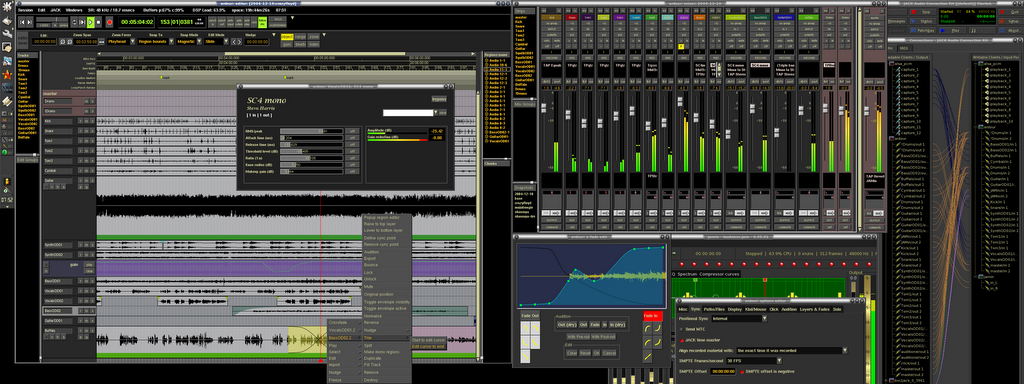
CCRMA en FC6 - Ardour2+VST

El repositorio ccrma para FC6 ya tiene una buena cantidad de paquetes , aunque aún faltan los kernels de baja latencia. Para instalar el repo ccrma:

rpm -Uvh
http://ccrma.stanford.edu/planetccrma/mirror/fedora/linux/planetccrma/6/i386/planetccrma-repo-1.0-3.fc6.ccrma.noarch.rpm

o para x86_64[**]:

rpm -Uvh
http://ccrma.stanford.edu/planetccrma/mirror/fedora/linux/planetccrma/6/x86_64/planetccrma-repo-1.0-3.fc6.ccrma.noarch.rpm

Para revisar los paquetes del repo, podemos ir a:

i386:
http://ccrma.stanford.edu/planetccrma/mirror/fedora/linux/planetccrma/6/i386/repodata/
x86_64:
http://ccrma.stanford.edu/planetccrma/mirror/fedora/linux/planetccrma/6/x86_64/repodata/

Se necesita editar cuidadosamente /etc/security/limits.conf y añadir estas líneas
si no están presentes:
sudo nano -w /etc/security/limits.conf

# o (default) permitir proceso a todos
* - rtprio 99
* - nice -10
* - memlock 4000000

Estas líneas, permitirán a cualquier usuario a ejecutar aplicaciones en tiempo real y
solicitar memoria hasta por 4GB.

[**] Para la arquitectura x86_64, hay algunas aplicaciones que no funcionan
aún como pd, y supercollider...


Reiniciamos el equipo para que las modificaciones tomen efecto..

Ardour2 con soporte para VST

El paquete de ardour2 que se encuentra para instalar desde el ccrma, no tiene soporte para vst, la diferencia se nota simplemente en el nombre del archivo ejecutable, el del ccrma es ardour2, y cuando está compilado para soporte vst, debe llamarse ardourvst...


La referencia original...

http://www.ardour.org/building

Para descargar las fuentes de ardour2 debemos tener instalado subversion

sudo yum install subversion

Y ejecutamos

svn co http://subversion.ardour.org/svn/ardour2/trunk ardour2

Para esta fecha (19 de noviembre de 2007), es mejor descargar las fuentes desde:

http://www.ardour.org/files/releases/ardour-2.1.tar.bz2

Verificamos que todas las dependencias y requerimientos estén satisfechos:

sudo yum install gcc python scons gettext pkg-config libtool jack-audio-connection-kit-devel libxml2-devel libxslt-devel libart_lgpl-devel libsamplerate-devel raptor-devel liblrdf-devel wine-devel glib2-devel gtk2-devel libgnomecanvas-devel liblo-devel

IMPORTANTE: En este momento, no se puede ejecutar plugins VST en Ardour sobre plataforma OS X o Linux x86_64. Pero si se implementa el sistema x86_64 en modo de 32 bits, cuenta como x86, así que todo debería funcionar como debe ser.

Luego que las dependencias estén resueltas, nos dispondremos a bajar las fuentes del SDK de steinberg,

http://www.steinberg.de/324+M54a708de802.html

Del archivo descargado, extraemos su contenido....

unzip vst_sdk2_3.zip


y el archivo .zip extraído lo pasamos a libs/fst

mv vstsdk2.3.zip ~/ardour2/libs/fst/

suponiendo que la carpeta con las fuentes de ardour2 se encuentran en el home.

cd ~/ardour2
scons VST=1

a la pregunta respondemos yes....

e instalamos
sudo scons install

Editamos el .bashrc para añadir la ruta del directorio en donde vayamos a almacenar los plugins vst

nano -w ~/.bashrc

export VST_PATH=/vstplugins

Reiniciamos la sesión...

el ejecutable debe llamarse ardourvst


27/01/2007

Bienvenidos al Blog de SangrenegrV


En este Blog vamos a tocar temas relacionados con la instalación y configuración de Fedora Core 6, ya que hemos visto la necesidad de colaborar con la comunidad hispano-parlante con relación a la implementación de esta grandiosa distribución de GNU/Linux.
Los temas a tratar serán enfocados a la implementación en escritorios (desktop), aunque trataremos algunos temas de servidores. El objetivo principal es tener instalada una distribución con todos los recursos de multimedia (audio en niveles básico, intermedio y avanzado, vídeo, gráficos), oficina (suite office, bases de datos, E.R.P, programas contables), y utilidades del sistema muy útiles como firewalls, antivirus y herramientas de monitoreo, o entornos de ventana como KDE, Gnome, XCFE, incluyendo nuevas tecnologías como AIGLX , XGL, compiz, Beryl.

También trataremos temas de instalación y configuración de hardware, especialmente tarjetas de vídeo, sonido, y las aplicaciones que a estos se refieren. Es decir, un enfoque para la computadora de la casa y por qué no, la oficina.


Particiones NTFS

Especialmente para el doc:

Si deseamos ver y modificar particiones del sistema operativo Windows XP, bajo nuestra distribución FC6, debemos tener instalado el repositorio extras y ejecutamos desde una terminal...

sudo yum install fuse fuse-libs ntfs-3g ntfsprogs ntfsprogs-gnomevfs

Si se está haciendo la prueba después de la primer instalación del fuse, puede ser que debas reiniciar tu equipo...

Para verificar cuales particiones de nuestro sistema están en ntfs

sudo /sbin/fdisk -lu /dev/hda | grep NTFS
/dev/hda1 * 63 33559784 16779861 7 HPFS/NTFS
/dev/hda2 33559785 67119569 16779892+ 7 HPFS/NTFS
/dev/hda3 67119570 100679354 16779892+ 7 HPFS/NTFS

En este caso tenemos 3 particiones... /dev/hda1 /dev/hda2 /dev/hda3
Además debemos tener un punto de montaje "Carpeta" en nuestro sistema, en este ejemplo, vamos a crear 3 carpetas, estas pueden estar en cualquier lugar de nuestro arbol, pero se recomienda o bien en el home, si es información para un solo usuario o en /media, en /mnt es el lugar predispuesto por el sistema general (FHS).

sudo mkdir /media/drive_c /media/drive_d /media/drive_e

Para probar nuestra instalación, podemos ejecutar

sudo mount /dev/hda1 /media/drive_c -t ntfs-3g -rw umask=0000


Este comando indica que monte la partición /dev/hda1 en el punto de montaje (Carpeta) /media/drive_c, además que utilice el módulo ntfs-3g para el tipo de partición (-t), y que monte dicha partición con permisos de lectura-escritura (-rw), el umask se refiere a los permisos de archivo, porque de forma predeterminada el propietario de los archivos sería el root, ya que este es quien ejecuta el proceso mount. Si nuestra prueba funciona, y el sistema nos permite leer y modificar archivos de dicha partición ntfs, podemos dejar los cambios de forma definitiva en el sistema, editando el archivo /etc/fstab

sudo gedit /etc/fstab

y añadimos al final del archivo

/dev/hda1 /media/drive_c ntfs-3g rw,defaults,umask=0000 0 0
/dev/hda2 /media/drive_d ntfs-3g rw,defaults,umask=0000 0 0
/dev/hda3 /media/drive_e ntfs-3g rw,defaults,umask=0000 0 0

Ahora podemos reiniciar el sistema y verificar los cambios....

Una herramienta muy útil es el montador de discos, que se puede añadir al panel de gnome, haciendo click derecho sobre dicho panel, luego hacer click en AÑADIR AL PANEL, y seleccionamos MONTADOR DE DISCOS....


Aplicaciones - Gnormalize

En el ambiente de trabajo GNU/Linux, existen diversas y muy conocidas herramientas para el tratamiento de audio, podemos distinguir entre estas el lame, mencoder, grip, sox, pero en esta ocasión nos vamos a enfocar en un programa muy interesante llamado gnormalize, este es un entorno gráfico desarrollado en gtk2-perl que cumple las funciones de conversión de audio, normalizador, codificador/decodificador, ripper , extractor de metadatos, y reproductor de audio.

En http://gnormalize.sourceforge.net/ buscamos la parte para descargas(download) y bajamos gnormalize-0.52.tar.gz

Verificamos las dependencias básicas.

sudo yum install perl-Gtk2 normalize cdparanoia lame faac vorbis-tools flac

Para reforzar un poco los procedimientos, vamos a verificar que los módulos de perl estén instalados en nuestro sistema.
NOTA: La primera vez que accedemos al repo de perl (CPAN), el programa nos hace varias preguntas, la única importante en este momento, es la opción de compilación, debemos usar -j2 para 1(un) solo procesador, de forma predeterminada esta configurada como -j3 (Multiprocesador)

sudo perl -MCPAN -e shell

Debe aparecer...
cpan shell -- CPAN exploration and modules installation (v1.8802)
ReadLine support enabled
cpan[1]>

Si deseamos tener la aplicación de instalación al día (recomendado) tecleamos desde esta shell,

install Bundle::CPAN

este procedimiento dura un rato, sobre todo por los test... al terminar, debemos salir de la shell (exit) y volver a entrar....
Si queremos guardar la configuración para que no vuelva a preguntarla , escribimos en la shell de CPAN

o conf commit

Luego empezamos a satisfacer las dependencias para Gnormalize por medio del CPAN.

install Encode
install CDDB_get
install ExtUtils::Depends
install ExtUtils::PkgConfig
install Glib

install Gtk2::Pango
install File::Find

Los 2 anteriores ya deberían estar en el sistema, si instalamos el perl-gtk2 por medio de yum

install Encode
install CDDB_get

Salimos de la shell de CPAN

Descargamos libcdaudio y libcdaudio-devel

http://dl.atrpms.net/all/libcdaudio-0.99.12p2-8.fc6.at.i386.rpm
http://dl.atrpms.net/all/libcdaudio-devel-0.99.12p2-8.fc6.at.i386.rpm

Bajamos las claves de este repo, si no las tenemos

sudo rpm --import http://ATrpms.net/RPM-GPG-KEY.atrpms

Y los instalamos

sudo rpm -ivh libcdaudio-0.99.12p2-8.fc6.at.i386.rpm
sudo rpm -ivh libcdaudio-devel-0.99.12p2-8.fc6.at.i386.rpm

Volvemos a la shell de CPAN e instalamos..

install Audio::CD

install MP3::Info

Salimos definitivamente de CPAN. Ufff... exit

Ahora procedemos a instalar gnormalize

Descomprimimos e instalamos...

tar xvzf gnormalize-0.52.tar.gz
cd gnormalize-0.52
sudo ./install

La aplicación pregunta

Install Audio-CD to play Audio CDs( you must have installed: libcdaudio,libcdaudio-devel, perl-devel )? Type (y/n)

Contestamos n

Install CDDB_get? Type (y/n)

n

Install MP3::Info? Type (y/n)

n

Install gnormalize, mppenc and mppdec? Type (y/n)

y


Rápidamente termina, y podemos probar ejecutando el comando

gnormalize

Esta es una excelente aplicación, de verdad vale la pena todo el trabajo, ripea y codifica archivos de audio a una velocidad impresionante. Es digamos, una evolución del grip.

20/12/2006

Configuración - Sudo II

Utilizando sudo para delegar privilegios

En algunas ocasiones es útil delegar privilegios de superusuario a un usuario normal de FC; sin embargo, darle la clave del superusuario a dicho usuario sería poco conveniente porque le dá total control del sistema. El sistema sudo permite delegar privilegios programa a programa para cada usuario.

El archivo de configuración se ubica en /etc/sudoers, el cual controla quién puede hacer qué, y se ejecuta por medio del comando sudo.

Para habilitar con sudo, que un usario pueda ejecutar una aplicación que solicite acceso de root, modificamos en el archivo sudoers:

su -

echo "nombreusuario ALL=/bin/netstat,/sbin/ifconfig" >> /etc/sudoers

Le estamos solicitando a sudo que permita al usuario "nombreusuario" ejecutar los comandos netstat e ifconfig

Esta entrada contiene

el nombre de usuario "nombreusuario"
las computadoras "ALL" (En las que el usuario puede ejecutar...) Útil si el archivo sudoers está compartido entre varias máquinas.
lista de comandos "/bin/netstat,/sbin/ifconfig"

Se debe ser cuidadoso al seleccionar la lista de comandos que van incluidos en la lista, porque si uno de esos comandos da acceso al shell, el usuario podrá ser capaz de ejecutar cualquier cosa.

Basados en la configuración anterior, podemos decir que dicho usuario autorizado puede ejecutar:

sudo /sbin/ifconfig

Recuerden que la clave solicitada es la del mismo usuario, NO la del root.

Incluyo la ruta completa /sbin/ifconfig, debido a que un usuario normal, normalmente no tiene incluida la ruta /sbin en su variable de entorno PATH, o ruta de búsqueda para archivos ejecutables, sería bueno añadirla... :-)

Si queremos que sudo no vuelva a preguntar por la clave, ya que tiene predispuesto volver a preguntar a los 5 minutos de recibir la última solicitud de contraseña entonces deberíamos configurar /etc/sudoers de la siguiente manera...

nombreusuario ALL=NOPASSWD:/bin/netstat,/sbin/ifconfig

De forma predeterminada, sudo utiliza al usuario root para ejecutar la lista de comandos, pero también puede utilizar cualquier otro usuario del sistema, por ejemplo

pedro ALL=(juan) NOPASSWD:/usr/local/bin/checkstatus

Con esta configuración le estamos diciendo a sudo que permita al usuario "pedro" ejecutar el comando "
/usr/local/bin/checkstatus" como si fuera el usuario "juan".

Luego "pedro" podrá utilizar sudo con la opción -u para especificar la ID de usuario:

sudo -u juan checkstatus


4/12/2006

Configuración entorno gráfico X - IV

Vamos a instalar y configurar una tarjeta de video Nvidia Geforce 6200 con los driver comerciales y los efectos de escritorio activados...

Antes de comenzar debemos tener configurado el repositorio livna.

Para instalar el módulo de la tarjeta, digitamos:

sudo yum install kmod-nvidia

Si no hemos actualizado el kernel, el yum nos debería descargar el debido paquete del kernel que necesitamos....

Verificamos nuestro /etc/X11/xorg.conf, en mi caso queda así:

Section "ServerLayout"
Identifier "Default Layout"
Screen 0 "Screen0" 0 0
InputDevice "Keyboard0" "CoreKeyboard"
EndSection

Section "Files"
ModulePath "/usr/lib/xorg/modules/extensions/nvidia"
ModulePath "/usr/lib/xorg/modules"
EndSection

Section "InputDevice"
Identifier "Keyboard0"
Driver "kbd"
Option "XkbModel" "pc105"
Option "XkbLayout" "es"
EndSection

Section "Device"
Identifier "Videocard0"
Driver "nvidia"
Option "SLI" "on"
Option "TripleBuffer" "true"
Option "AddARGBGLXVisuals" "True"
EndSection

Section "Screen"
Identifier "Screen0"
Device "Videocard0"
DefaultDepth 24
SubSection "Display"
Viewport 0 0
Depth 24
EndSubSection
EndSection

Section "DRI"
Group 0
Mode 0666
EndSection

Reiniciamos el equipo para verificar que el driver comercial carga...

Instalamos el beryl...(No hay necesidad de añadir otro repositorio)

sudo yum install beryl-gnome

o

sudo yum install beryl-kde

Ejecutamos el manejador

alt - F2 ---> beryl-manager

Si desean conocer más acerca de los efectos y como configurarlos y manipularlos, les recomiendo este blog:

http://berylog.wordpress.com

Diviertanse...

NOTA : Para los usuarios de nvidia, si tienen instalado el driver comercial , y el puntero les parpadea en ciertos momentos, deben agregar en la sección Device..

Option "HWCursor" "off"

2/12/2006

Configuración - Programas Multimedia IV

Para implementar otra solución a nivel de ejecución de plugins Vst y Vsti, se puede utilizar el paquete dssi-vst, para esto debemos descargar las fuentes desde el sitio indicado:

http://sourceforge.net/project/showfiles.php?group_id=104230&package_id=127571


Luego verificamos que se encuentren satisfechas las dependencias para compilar nuestra aplicación. Estas son, el paquete de desarrollo de wine , el de liblo, y el SDK de steinberg, si realizaron la compilación del fst de seguro que están satisfechas las dependencias, de lo contrario se debe descargar el paquete wine-devel y liblo-devel , además el SDK de steinberg desde los sitios indicados en el artículo Programas Multimedia III. Recuerden descargar la versión 2.4 del SDK para este procedimiento.

sudo yum install wine-devel liblo-devel ladspa-devel dssi-devel

Descargamos el paquete dssi-vst_0.4.tar.bz2 y nos disponemos a compilar , NOTA: Se debe haber seleccionado el grupo de paquetes para desarrollo en la instalación básica del FC, o haberlos instalado posteriormente.(gcc, make, autoconf...etc)


Descomprimimos :

tar xjvf dssi-vst_0.4.tar.bz2


Entramos a la carpeta creada

cd dssi-vst-0.4


Extraemos el contenido del sdk de steinberg

unzip vst_sdk2_4_rev2.zip

En este paso se debe modificar el archivo Makefile, para evitar un error del enlazador,

gedit Makefile

Buscar en la línea 4

LDFLAGS

debe quedar

LDFLAGS = -lpthread

Guardar los cambios del archivo.

A partir de la revision 2 del sdk2.4, se deben realizar otras modificaciones en las fuentes originales del dssi-vst.
Editamos el archivo dssi-vst-server.cpp y modificamos...

gedit dssi-vst-server.cpp

La línea 739 debe quedar:

case DEPRECATED_VST_SYMBOL(audioMasterPinConnected):

Guardar cambios.

Iniciar la compilación:

make


sudo make install

Si todo va bien, nos debe generar las librerías y ejecutables necesarios para su funcionamiento:

dssi-vst_gui
dssi-vst-scanner.exe.so
dssi-vst-server.exe.so
dssi-vst-scanner
dssi-vst-server
dssi-vst.so

vsthost


Para utilizar el dssi-vst, tenemos que asegurarnos que las variables de entorno DSSI_PATH (directorio(s) donde se encuentran las librerías del dssi) y VST_PATH(Directorio(s) donde almacenamos los VST) se hallan declarado de forma apropiada, recuerden que podemos utilizar varias rutas o directorios en cada una de las variables de entorno, si las separamos con dos puntos (:). Ej:

Abrimos una terminal :

export VST_PATH=/vstplugins
export DSSI_PATH=/usr/local/lib/dssi:/usr/lib/dssi

Recuerdan que les comenté que almaceno los plugins en el directorio /vstplugins ..., este debe tener el nombre de la carpeta que ustedes utilicen para guardar sus VST. Ahora, para verificar que nuestras variables están bien podemos ejecutar:

echo $VST_PATH
echo $DSSI_PATH

Si deseamos que los cambios queden de forma definitiva en el sistema:

editamos el archivo .bashrc que se encuentra en nuestro home

gedit .bashrc

y añadimos las dos variables de entorno al final del archivo.

export VST_PATH=/vstplugins
export DSSI_PATH=/usr/local/lib/dssi:/usr/lib/dssi

Para probar que el dssi-vst funciona, podemos abrir el Rosegarden4 y verificar que nos aparezcan los efectos e instrumentos VST,

En este caso, el dssi-vst no reconoce la interfaz de usuario, pero si el efecto como tal y sus parámetros a modificar...

18/11/2006

Configuración - Programas Multimedia III

Ahora nos disponemos a instalar y configurar los aplicativos que nos van a permitir utilizar los dispositivos VST, VSTi, como les comentaba en la entrega anterior, para esto debemos tener instalado y funcionando el repositorio del CCRMA.

Los programas que nos facilitan el uso de estos dispositivos son fst y dssi-vst, estos no se encuentran en ningún repositorio de Fedora, debido a las restricciones de Steinberg, por lo tanto hay que descargar las fuentes desde los sitios de cada uno de los paquetes.

En comparación, estas dos aplicaciones, son, digamos complementarias, pero bien se puede utilizar solo una de ellas, para ejecutar vst, la diferencia radica en los plugins que cada una de estas soporta, y la manera en que los ejecuta, por ejemplo fst utiliza siempre el kit de conexión de audio jack, por lo tanto debemos manejar las conexiones por medio de qjackctrl, en cambio dssi-vst, se puede utilizar directamente desde programas como Rosegarden4, que soportan este tipo de tecnología. En general fst, soporta mayor cantidad de plugins que dssi-vst.

Las fuentes se descargan :

para fst

wget http://galan.sf.net/fst-1.8.tar.gz


para dssi-vst

http://sourceforge.net/project/showfiles.php?group_id=104230&package_id=127571
Seleccionamos la última versión dssi-vst_0.4.tar.bz2

*-*-*-*-*-*-*-*-*-*-*-*-*-*-*-*-*-*-*-*-*-*-*-*-*-*-*-*-*-*-*-*-*-*-*-*-*-*-*-*-*-*-*-*-*-*-*-*-*


Para compilar jack_fst, debemos verificar que los paquetes lash, jack y wine, con sus correspondientes paquetes devel se encuentren en nuestro sistema.

Por ejemplo:

sudo yum install lash* jack* wine*

O más específico

sudo yum install jack-audio-connection-kit-devel wine-devel lash-devel

Seguido descargamos el SDK de Steinberg desde:

http://www.steinberg.de/324+M54a708de802.html

o desde :

http://ygrabit.steinberg.de/~ygrabit/public_html/index.html


Para jack_fst descargamos la versión 2.3, y para dssi-vst la 2.4.

Es recomendable mejor utilizar el entorno gráfico para todas estas descompresiones y copias que vamos a realizar en estos pasos.

Descomprimimos el paquete de fst:

tar xvzf fst-1.8.tar.gz

descomprimimos el paquete descargado de Steinberg.

unzip vst_sdk2_3.zip

entramos a la carpeta creada, en mi caso

cd vst_sdk2_3.zip_FILES

descomprimimos el zip que se encuentra aquí

unzip vst_sdk2_3.zip

y movemos toda la carpeta que nos interesa a la carpeta del fst-1.8

mv vstsdk2.3/ ~/fst-1.8/

Esto suponiendo que el fst se encuentre en nuestro home.

Ahora entramos a la carpeta del fst y compilamos,

cd ~/fst-1.8

make

Si todo va bien, se deben generar 2 archivos, un ejecutable "fst" y una librería "fst.exe.so"

En mi caso personal, me gusta interpretar la guitarra eléctrica, y manejar los efectos con Guitar Rig, para esto instalo la aplicación, que funciona perfectamente con el wine ("la instalación"), y para ejecutar el efecto VST:

Iniciamos JACK

Aplicaciones >> Sonido y Vídeo >> qjackctl > start

Iniciamos el servidor LASH ("lashd"), y lo enviamos al background

lashd &

Entramos por consola a la carpeta donde está el fst y ejecuto:

./fst /path/donde_está/plugin.dll

por ejemplo

./fst "/vstplugins/Guitar Rig.dll"

Es importante almacenar todos los plugins en una sola carpeta, en este caso /vstplugins

Si por alguna razón, el plugin se zombifica (No carga, pero no da error), se puede iniciar el fst con la opción -r:

./fst -r "/vstplugins/Guitar Rig.dll"

Las conexiones de audio y/o midi se deben manejar por medio de qjackctl.

En la siguiente entrega, dssi-vst.


17/11/2006

Configuración - Programas Multimedia II

El sistema de audio para GNU/Linux, a mi parecer es uno de los más interesantes aparte de poderoso, para manejar implementaciones a todo nivel, bien sea profesionales, amateurs o usuarios finales. Por experiencia propia, he constatado como con el Kernel del CCRMA en cualquier versión de FC, hasta la 5, por ahora, se logra obtener una configuración de equipo para interpretaciones en vivo, manejando efectos VST y VSTi. Una combinación de kernel en tiempo real, aplicaciones como (Rosegarden , Muse, y Ardour) esta última, super recomendada , y el emulador Wine. El resultado es fenomenal, porque con una tarjeta de sonido SoundBlaster live, y un pc, se pueden manejar los efectos profesionales de audio, instrumentos, midi, etc, como si tuvieramos un Mac. Guardando las distancias entre aplicativos como Cubase o Pro Tools, pero no muy lejos de ellos, la verdad todo está, me parece, en el impacto gráfico de la aplicación, porque los resultados finales son muy interesantes.


Entre otras ventajas y cualidades de FC , encontramos su capacidad para reproducir gran cantidad de tipos de archivo ( mp3, wma, mpc, ogg, wav, aiff, au, ircam,..) conversión entre estos mismos, captura, edición y todo lo relacionado con producción de audio.

Con programas que comienzan por el sox, lame, ffmpeg, el mismo mencoder, mplayer, hasta estos aplicativos totalmente profesionales, nos representan el poder para manipular casi cualquier tipo de solución multimedia.

Para instalar el CCRMA, debemos hacer lo siguiente, (Este apartado es como dije para FC5),
vamos a instalar los repositorios:

Instalamos las firmas del repositorio (desde Internet)

sudo rpm --import http://ccrma.stanford.edu/planetccrma/RPM-GPG-KEY.planetccrma.txt

Luego, hay que actualizar el yum, con el paquete que se encuentra en el CCRMA, debido a que nos permite instalaciones del Kernel más antiguos que los predispuestos en core y updates.

sudo rpm -Uvh http://ccrma.stanford.edu/planetccrma/mirror/fedora/linux\
/planetccrma/5/i386/yum-2.6.1-0.1.rhfc5.ccrma.noarch.rpm


El paso siguiente es configurar yum con los repositorios pertinentes

sudo rpm -Uvh http://ccrma.stanford.edu/planetccrma/mirror/fedora/linux/planetccrma/5/i386\
/planetccrma-repo-1.0-2.rhfc5.ccrma.noarch.rpm


Y sincronizar repositorios...

yum check-update

Antes de la instalación de los Kernels se debe editar la configuración del siguiente plugin y deshabilitarlo, deshabilitarlo es "Enable=0":

sudo gedit /etc/yum/pluginconf.d/installonlyn.conf

de forma predeterminada, este plugin mantiene los 2 kernels más actuales en el sistema, y elimina cualquier otro más antiguo, y como vamos a experimentar con otros kernels, es importante mantenerlo deshabilitado, púes nos borraría el kernel con que funciona originalmente el sistema.

Lo siguiente es habilitar yum para que nos permita instalar paquetes del kernel con versiones anteriores a las existentes, algunas veces (muchas), el kernel del CCRMA tiene una versión anterior al predispuesto por el FC, para esto:

sudo gedit /etc/yum.conf

Hay que añadir la línea:

oldpackage=1

La diferencia de los paquetes que se encuentran alojados en el CCRMA, aparte de los kernels parchados y las versiones especiales y más actuales de los drivers ALSA, incluye herramientas y paquetes que no son parte del FC normal. Todas estas modificaciones en favor de mejorar la latencia de la tarjeta de sonido.

En cuanto a los kernels, la configuración más conservadora es la del PREEMPT_DESKTOP, y la más aventurera es la de PREEMPT_RT.

Para instalar el kernel del Planeta CCRMA PREEMPT_DESKTOP escribimos:

sudo yum install planetccrma-core

Para instalar el kernel del Planeta CCRMA PREEMPT_RT

sudo yum install planetccrma-core-edge

Para instalar el kernel del Planeta CCRMA en modo multiprocesador

sudo yum install planetccrma-core-smp

sudo yum install planetccrma-core-edge-smp

Luego reiniciamos el sistema, y seleccionamos uno de los kernels instalados....

Aplicaciones que no debemos dejar por fuera...

sudo yum install rosegarden4 hydrogen hydrogen-drumkits jack-audio-connection-kit ardour dssi fil-plugins jamin muse qjackctl

En la siguiente sección de programas multimedia, vamos a instalar los aplicativos que nos permiten ejecutar los efectos VST y los instrumentos VSTi.