Mostrando las entradas con la etiqueta instalar fedora core 6 FC6. Mostrar todas las entradas

17/11/2006

Instalación - Aplicaciones Interesantes II

Las aplicaciones que vamos a instalar en esta entrega, más que interesantes, son necesarias para el funcionamiento normal de un desktop hoy en día, aunque no comparto la utilización de varias de ellas, el objetivo final es la menor molestia para el usuario común y corriente, acostumbrado a cierto tipo de recursos, sobre todo si viene del entorno de moco$oft.

Fuentes:

Le da un aspecto un poco más profesional al look de nuestro escritorio.

wget http://www.mjmwired.net/resources/files/msttcorefonts-2.0-1.noarch.rpm
Descargar desde
http://www.mjmwired.net/resources/mjm-fedora-fc6.html#ttf
sudo rpm -ivh msttcorefonts-2.0-1.noarch.rpm

Las fuentes quedan instaladas en la carpeta /usr/share/fonts/

Reproductor de Flash 9.0:

Desinstalar cualquier plugin que se encuentre en el sistema

sudo rpm -e flash-plugin

Descargar el plugin desde

http://macromedia.mplug.org/

Instalamos

rpm -ivh flash-plugin-9.0.31.0-release.i386.rpm

Reiniciamos el navegador, si está en uso.

Java:

Para instalar el jre de sun microsystem, descargamos el paquete correspondiente desde

http://java.sun.com/javase/downloads/index.jsp

Luego download desde

Java Runtime Environment (JRE) 6

Click en download
Aceptamos el contrato y en la sección

Linux Platform - Java(TM) SE Runtime Environment 6
Linux self-extracting file

Descargamos jre-6u1-linux-i586.bin 18.15 MB


Ejecutamos

sudo sh jre-6u1-linux-i586.bin
sudo mv -f jre1.6* /opt/jre1.6
sudo ln -s /opt/jre1.6/plugin/i386/ns7/libjavaplugin_oji.so /usr/lib/mozilla/plugins/libjavaplugin_oji.so

Para dejar el jre de sun en nuestro sistema para que las aplicaciones lo utilicen de manera predeterminada en cambio del GNU.

sudo /usr/sbin/alternatives --install /usr/bin/java java /opt/jre1.6/bin/java 2

echo 2 | sudo /usr/sbin/alternatives --config java

java -version

java version "1.6.0_01"
Java(TM) SE Runtime Environment (build 1.6.0_01-b06)
Java HotSpot(TM) Client VM (build 1.6.0_01-b06, mixed mode, sharing)


Adobe Acrobat Reader


Aunque me parece que el evince a evolucionado cantidades en el manejo de archivos pdf, por ejemplo la búsqueda es superior que la de Acrobat, hay ciertas funciones que todavía no se implementan, por lo tanto descargamos el archivo desde el sitio de Adobe

http://www.adobe.com/products/acrobat/readstep2_allversions.html

Seleccionamos

Sistema Operativo: Unix/Linux
Versión: Linux (.rpm)
Idioma.


sudo rpm -ivh AdobeReader_esp-7.0.8-1.i386.rpm

Como hay ciertos inconvenientes con el último paquete de Acrobat reader, necesitamos modificar el script de arranque:

sudo gedit /usr/bin/acroread

Debemos realizar las siguientes modificaciones "La versión 7.0.9-1 tambien necesita esta corrección"

Línea ~418:
De:
echo $mfile| sed 's/libgtk-x11-\([0-9]*\).0.so.0.\([0-9]\)00.\([0-9]*\)\|\(.*\)/\1\2\3/g'
A:
echo $mfile| sed 's/libgtk-x11-\([0-9]*\).0.so.0.\([0-9]*\)00.\([0-9]*\)\|\(.*\)/\1\2\3/g'

Línea ~643:
De:
MIN_GTK_VERSION="240"
A:
MIN_GTK_VERSION="2040"

Para enlazar el plugin de Acrobat para el mozilla...
sudo ln -s /usr/local/Adobe/Acrobat7.0/Browser/intellinux/nppdf.so\
/usr/lib/mozilla/plugins/nppdf.so

12/11/2006

Instalación Básica - Primer Arranque

Firstboot, al terminar la instalación del sistema operativo, y luego de reiniciar el sistema, se realizan preguntas básicas para la configuración inicial del entorno en general.

Configuración del entorno gráfico - Estas se realizan de manera automática, la resolución, puede ser diferente a la que se detecta automáticamente, se puede dejar así y se puede modificar después de haber accedido por primera vez en el menú Sistema > Administración > Pantalla.

Configuración del Firewall - Se recomienda aprender a utilizar las reglas de firewall, dependiendo de la conexión a Internet que se tenga, si se van a ofrecer servicios como servidor web o correo, se tiene que tener el conocimiento de que puertos deben estar disponibles, acá vamos a tocar los temas de puertos más importantes que se deben permitir a través del firewall para permitir los servicios más utilizados en un computador de hogar, como son el del torrente, emule, apache...

Selinux (Configuración para máxima seguridad en Linux) : Es un paquete desarrollado por el gobierno de los Estados Unidos, que regula el uso de ciertas aplicaciones de alto riesgo en un equipo, sus reglas son bastantes complejas. Al proveer una alta seguridad en el sistema también produce ciertos malestares. Sin embargo lo más recomendado es utilizarlo. Dejando la opción Selinux = Obediente, no se presentan demasiados inconvenientes.

Fecha y Hora - Protocolo de hora en red (NTP) : Se pude activar el NTP únicamente si hay una conexión activa a la red ( Cable, T1, DSL). No se debe activar el broadcast a menos que hayan otras máquinas Linux en su red.

Usuario del sistema : Se debe crear un usuario para uso personal siempre, NO SE DEBE USAR EL ROOT como cuenta de uso personal. Esto puede ser la causa de muchos errores, y el root nunca fué diseñado para utilizarlo como usuario personal. Ahora si a iniciar...

Desactivar los servicios del sistema que no vayamos a utilizar:
Este punto varía mucho de un sistema a otro, lo más importante es saber que necesitamos y que no, para ver dichos servicios entramos al menú Sistema > Administración > Services. Para un equipo en el hogar se implementan muy pocos servicios, por ejemplo en mi equipo solo tengo activos los siguientes:

autofs
crond
firstboot (Aunque ya lo desactivé )
iptables
kudzu
mcstrans
messagebus
network
readahead_early
readahead_later
restorecond
smartd
syslog


El resto se pueden desactivar si no se van a necesitar, la función exacta de cada uno de estos la veremos en futuras entregas, pero si no se va a usar servidor local de correos, o compartir archivos con una red bien sea de Windows o de Linux, o utilizar un servidor web local, podemos dejar solo los anteriores servicios activos.

para desactivar un servicio, simplemente le retiramos el símbolo que lo señala como activo para dejar el cuadrito de selección en blanco, luego le decimos guardar en el icono de la parte superior que tiene un disquete. Además este proceso va a liberar recursos de nuestro sistema. Para poder visualizar todos los niveles de ejecución hacemos click en el menú Editar Nivel > Mostrar todos (Show all)


Instalación Básica - Aplicaciones interesantes

Esta es una pequeña selección de aplicaciones que a mi parecer, nunca deberían faltar en tu entorno de trabajo. Para que aparezcan en la lista de aplicaciones, debe haberse configurado los repositorios extras y Livna.

Entornos de Escritorio
Gnome
Alacarte : Editor de menús.

Beagle-gui: Búsqueda de escritorio.

byzanz: Graba videos del escritorio.

compiz: Para poder activar nuevos efectos del escritorio.

gdesklets: Pequeñas aplicaciones para el escritorio.


Aplicaciones
Gráficos
blender: Modelado 3d, super poderoso, estilo 3d studio.
Inkscape: Para gráficos vectoriales, estilo Frehand.
wings: Modelado subdivisión 3d, moderno y excelente.

Internet Gráfica
amsn: clon del messenger.
amule: Para explorar la red edonkey.
azureus: Cliente para el torrente
bittorrent-gui: Ciente original del torrente,mucho mas liviano que azureus, cualquiera de los dos cumple buena función.
bluefish: Para diseñadores Web, estilo Dreamweaver.
fwbuilder: Para construir reglas del iptables firewall (Usuarios Avanzados)
gtk-gnutella: Cliente para red gnutella (como Limewire)
gwget: Interfaz de usuario para el manejador de descargas más poderoso, wget.
licq: Cliente para ICQ
linphone: Telefonía, voz sobre IP.
mldonkey: Cliente para diferentes redes P2P.
screem: Interfaz para diseño web.
thunderbird: Cliente para leer correo electrónico. Semejante a Outlook, pero mucho mejor.
xchat: Cliente para I.R.C. (Chat)

Oficina/Productividad
abiword: Si no quieres instalar el openoffice, esta es una buena opción para procesador de textos.
openoffice-base : Frontend para bases de datos, nuevo en openoffice.
tinyerp: ERP, sirve para administrar las finanzas.
tinyerp-server: Servidor para EPR.
xchm: Aplicación para visualizar documentos .chm.

Sonido y Video
audacity: Editor de audio Multitrack
audacity-nonfree: Solo aparece si está instalado el repositorio Livna
k3b: Aplicación para quemar CD/DVD (Mejor que Nero)
k3b-extras-nonfree: Extensiones para k3b. Livna
gnomeradio: Aplicación gráfica para utilizar el radio de las tarjetas bttv.
grip: Aplicación para extraer audio de los CDs y comprimirlo en OGG o en mp3(requiere lame).
mplayer: Reproductor de Vídeo. Livna
mplayer-gui: Frontend para mplayer. Livna
rosegarden4: Aplicación para notación de midis, Soporta VST y VSTi.
tvtime: Aplicación para ver TV de las tarjetas bttv-saa7130, etc..
vlc: Reproductor de multimedia multiplataforma.
xine: Reproductor multimedia.
xmms: Reproductor de audio, super completo(mp3,wma,mpc,ogg..)

Instalación Básica - Sobre otros repositorios

Para que aparezcan las aplicaciones que vamos a ver en la siguiente nota, se deben
haber instalado por lo menos los repositorios extras y livna.


Repositorio extras viene predispuesto en Anaconda, solo hay que activarlo.


Para instalar Livna, hacemos click en añadir software adicional
y llenamos con los anteriores datos.

Instalación Básica - Pasos Importantes

Luego de haber adquirido los medios de instalación vamos a comenzar con el proceso que nos va a permitir tener un sistema inicial ideal para un desktop o computadora en casa.

Iniciamos el sistema desde el CD o DVD y esperamos que Anaconda inicie la instalación...

La guía completa se encuentra en:

http://fedora.redhat.com/docs/install-guide/fc6/es/

Lo que vamos a tratar acá son las recomendaciones generales para una instalación enfocada al desktop. Lo más importante para esto, es hacer una buena selección de paquetes al inicio y tratar de no instalar programas que no vamos a utilizar después en nuestro diario trajinar. Otro asunto importante para esta versión de fedora (FC6) es seleccionar el repositorio extras que aparece en

Agregar repositorios de software adicional, al hacer click en esta opción, debemos estar conectados a la red y esperar que el repositorio se configure, al hacerlo correctamente, aparecerán gran cantidad de paquetes que no están en la versión oficial del lanzamiento


La selección que aparece en forma automática es

Oficina y Productividad

Esta opción provee el suite de productividad OpenOffice.org, la aplicación de administración de proyectos Planner, herramientas gráficas como GIMP, y aplicaciones multimedia.


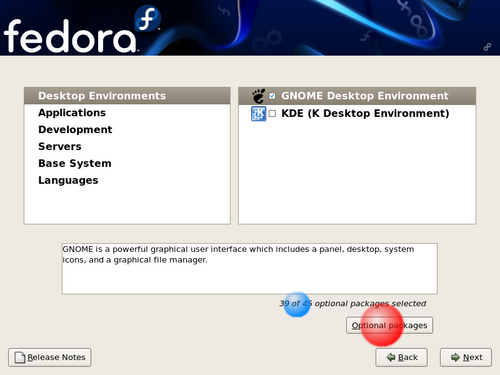
Algo muy importante es "Personalizar la Selección de Software AHORA"

Al seleccionar esta opción, el programa de instalación nos va a permitir escoger que aplicativos queremos instalar además de los que vienen predeterminado por el sistema.


En azul podemos ver el número de paquetes que hay disponible en ese momento, si hemos configurado el repositorio extras en el paso anterior, el número de estos aumentará considerablemente, y si hacemos click en paquetes opcionales (rojo), nos mostrará aquellos que no se han seleccionado todavía.


En la siguiente entrega voy a tratar de hacer una lista de los paquetes, que a mi parecer no deben faltar en el escritorio, y su ubicación dentro de este menú de selección de programas. Sin embargo el hecho que escojamos o no, algún paquete en este paso, no significa que luego no lo podamos eliminar o instalar en su defecto. Ya que al terminar la instalación de Fedora, el sistema nos ofrece la aplicación Pirut ( AplicacionesAgregar/Quitar Programas) que nos va a permitir modificar desde el entorno gráfico dichas selecciones .


11/11/2006

Instalación Básica - Medios de instalación

Descargue los Archivos que Usted Necesite

Para instalar la base de Fedora, descargue las imágenes de la ISO de la instalación DVD o CD-ROMs, estas imágenes sirven para quemar con programas como Nero

Descarganfo las imagenes ISO

Sitios de Descarga

Las imagenes ISO son localizadas en los siguientes URLs:

x86 (32-bit, Procesadores Intel y AMD - Usuarios comunes)
http://download.fedora.redhat.com/pub/fedora/linux/core/6/i386/iso/


x86_64 (64-bit, AMD64 y EM64T)
http://download.fedora.redhat.com/pub/fedora/linux/core/6/x86_64/iso/


PowerPC (32-bit and 64-bit Mac, 64-bit pSeries)
http://download.fedora.redhat.com/pub/fedora/linux/core/6/ppc/iso/

Puede escoger entre descargar la 5 imágenes para CD o 1 imagen para DVD. Si va a descargar la imagen de DVD, recuerde que el programa con el que va a realizar esta operación, debe soportar archivos de más de 2GB. Refiera por favor a la documentación de su programa para descargas y sistema operativo para los detalles.

Se recomienda descargar desde el torrente (Bittorrent), la dirección donde se encuentran alojados estos archivos es:
http://torrent.fedoraproject.org/
Debe además tener instalado el programa cliente que pueda realizar esta operación, ejemplo de estos son Azureus o µTorrent

azureus.sourceforge.net
www.utorrent.com

En el caso que descargue por el torrente, no hay problemas con el tamaño límite de la descarga, además, es el método recomendado, porque puede proporcionarle gran ancho de banda, si lo tiene disponible.

Instalación básica - Requerimientos

Primero que todo se deben cumplir los requerimientos mínimos para poder instalar el FC6 (así lo llamaremos de ahora en adelante), estos son :

Requerimientos de Procesador y Memoria

Las siguientes especificaciones de CPU se pusieron en términos de procesadores Intel. Los demás procesadores, tales como los de AMD, Cyrix y VIA, que son compatibles y equivalentes a los procesadores de Intel, también se pueden usar con Fedora Core.

Fedora Core 6 requiere un procesador Pentium de Intel o uno mejor, y está optimizado para usar procesadores Pentium 4 y posteriores.

  • Para modo texto se recomienda: Pentium 200 MHz o mejor

  • Para gráficos: 400 MHz Pentium II o mejor

  • RAM mínimo para modo texto: 128 MB

  • Mínimo de RAM para gráficos: 192 MB

  • RAM recomendado para gráficos: 256 MB

Requerimientos de Memoria en X86_64
  • RAM mínimo para modo texto: 128 MB

  • Mínimo de RAM para gráficos: 256 MB

  • RAM recomendado para gráficos: 512 MB

Requerimientos de Espacio en Disco Rígido

En términos prácticos, los requerimientos de espacio adicional puede ir desde 90MB para una instalación mínima hasta 1750MB para una instalación que incluya casi todos los paquetes. Los paquetes completos pueden ocupar más de 9 GB de espacio en disco.

También se necesita espacio adicional para los datos del usuario, y se debe reservar al menos un 5% de espacio libre para el funcionamiento adecuado del sistema.

Para una información más precisa visite

http://fedora.redhat.com/docs